
使用BrowserScan与NordVPN捕获每一个隐私泄露
如何使用BrowserScan与NordVPN捕获每一个隐私泄露
NordVPN在加密流量和隐藏IP方面表现出色,但即使是最好的VPN也无法防止每一次隐私疏漏。DNS请求可能泄露,WebRTC可能暴露您的真实地址,而您的浏览器指纹仍然独一无二。这时BrowserScan就派上了用场——它是一个全面的在线隐私检查器,能够揭示NordVPN单独无法阻止的问题。在BrowserScan,我们定期将两者结合使用,以验证VPN设置并强化浏览器隐私。本指南将逐步向您展示如何做到这一点。
为什么要结合使用BrowserScan和NordVPN?
使用BrowserScan与NordVPN捕获每一个隐私泄露的产品界面及功能概览。
VPN是您的第一道防线,但并非万能钥匙。
- IP和DNS泄露: 配置不当的VPN仍可能让DNS查询溜到ISP的服务器,从而暴露您的浏览活动。
- WebRTC泄露: 浏览器的实时通信API可能在VPN激活时暴露您的真实IP地址。
- 浏览器指纹: 您的屏幕分辨率、已安装字体、时区等数十个信号构成了一个唯一标识符,无论是否使用VPN,都能跨网站追踪您。
BrowserScan通过一整套免费、无需插件的测试填补了这些空白。它检查您的IP和地理位置,运行DNS和WebRTC泄露测试,对浏览器指纹的唯一性进行评分,扫描开放端口,并测量连接速度。NordVPN提供加密隧道和IP伪装;BrowserScan则审计该隧道是否真正滴水不漏。
为最大化隐私设置NordVPN
使用BrowserScan与NordVPN捕获每一个隐私泄露的产品界面及功能概览。
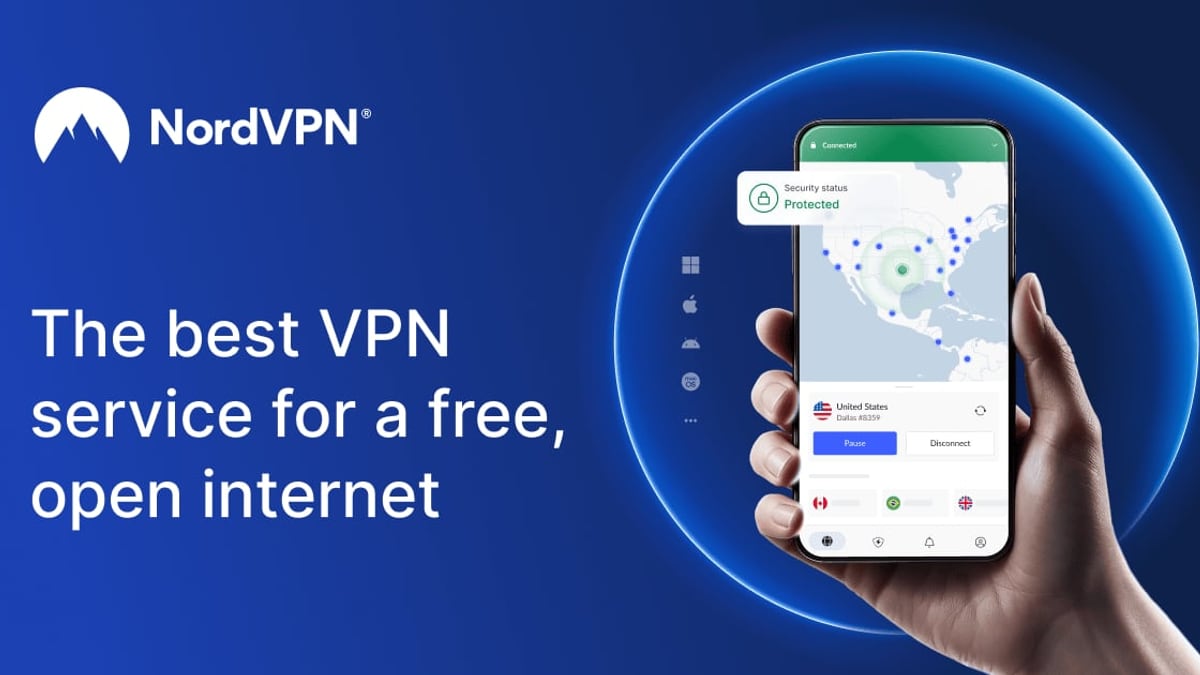
在开始测试之前,先设置NordVPN以从一开始就最大程度减少泄露。您有两个主要选择。
选项1:完整NordVPN应用(推荐全面覆盖)
桌面和移动应用加密所有系统流量——不仅仅是浏览器。它们还包含NordLynx协议、终止开关和威胁防护。
- 从官方网站为您的操作系统下载NordVPN。
- 登录并启用终止开关(macOS上为Internet Kill Switch,Windows上为应用特定)。
- 连接到您首选位置的服务器。
- 前往设置 > DNS,确保启用了使用NordVPN DNS地址。
选项2:NordVPN浏览器扩展(轻量代理)
浏览器扩展是一个快速的TLS代理,可更改您的虚拟位置,但仅保护浏览器流量。如果您无法安装应用或仅需浏览器级别的隐私,它是理想选择。
- 从Chrome、Firefox或Edge商店添加扩展。
- 使用您的Nord账户登录。
- 在扩展的设置中激活WebRTC泄露防护。
- 启用自动连接以自动保护每个会话。
快速决策: 当您希望保护设备上的所有互联网流量时,请使用完整应用。扩展更轻量,但会让其他应用不受保护,并可能通过系统级WebRTC调用暴露真实IP。要进行全面审计,我们建议先使用完整应用进行测试。
逐步操作:使用BrowserScan审计您的连接

使用BrowserScan与NordVPN捕获每一个隐私泄露的产品界面及功能概览。
NordVPN运行后,打开BrowserScan并运行每项测试。以下是您需要关注的具体内容。
1. IP和地理位置检查
前往BrowserScan的IP查找工具。您应该看到VPN服务器的IP地址以及匹配的地理位置(城市、国家)。如果出现您真实的ISP分配IP,则存在IPv6泄露、DNS泄露或VPN未正确连接。请重新检查您的终止开关和IPv6设置。
2. DNS泄露测试
运行DNS泄露测试。它将显示当前处理您查询的所有DNS服务器。如果您看到属于ISP而非NordVPN DNS的条目(例如dns.nordvpn.com),则存在DNS泄露。可通过在应用设置中强制使用NordVPN的DNS并禁用路由器的默认DNS来修复。
3. WebRTC泄露测试
这很关键。WebRTC可以绕过您的VPN并暴露您的真实本地和公共IP地址。BrowserScan会向多个STUN服务器发送请求,模拟实时通信会话。结果应仅显示VPN IP(而不是您的真实IP)。如果显示您的实际IP,请在NordVPN扩展中激活WebRTC泄露防护,如果使用应用,则通过chrome://flags或单独的扩展(如uBlock Origin)在浏览器中禁用WebRTC。
4. 浏览器指纹分析
BrowserScan的指纹测试会检查数十个属性——用户代理、屏幕分辨率、Canvas哈希、字体、时区等——并给出一个独特性分数。NordVPN激活后,您的IP被隐藏,但您的指纹可能仍然独特。要降低分数:
- 使用常见浏览器(例如Chrome稳定版)和标准分辨率。
- 禁用不必要的插件和自定义字体。
- 将浏览器的时区与VPN服务器位置匹配(使用NordVPN扩展的位置欺骗功能)。
- 当需要极端匿名性时,考虑使用Tor等隐私浏览器,尽管它速度较慢。
要了解更多关于指纹识别的重要性,NordVPN自己的深度解析设备指纹识别解释了即使VPN用户也可能被追踪。
5. 高级检查:端口扫描器和速度测试
BrowserScan还包含一个端口扫描器(由nmap驱动),可检查设备上可能被利用的开放端口。运行NordVPN应用后,任何不属于VPN隧道的端口应显示为关闭或隐蔽状态。运行互联网速度测试,测量有VPN和无VPN时的吞吐量——这有助于您选择最快的NordVPN服务器协议(NordLynx通常胜出)。
实际场景与故障排除
场景A: 您正在使用NordVPN应用,但BrowserScan显示DNS泄露。
- 修复: 在NordVPN应用中,前往设置 > DNS,启用自定义DNS并将其设置为NordVPN的地址(103.86.96.100和103.86.99.100)。重新启动连接并重新运行DNS测试。
场景B: 浏览器扩展已激活,但您的真实IP在WebRTC泄露测试中出现。
- 修复: 确保扩展中的WebRTC泄露防护已开启。如果已开启,请在浏览器的高级设置中禁用WebRTC,或使用浏览器级别的扩展直接阻止WebRTC。
场景C: 即使使用NordVPN,您的指纹仍然非常独特。
- 修复: 标准化您的浏览器环境。NordVPN扩展的位置欺骗功能可将您报告的时区和位置与VPN服务器同步。结合使用通用用户代理,并通过隐私设置禁用硬件加速的Canvas指纹识别。
NordVPN应用与扩展:哪个与BrowserScan配合更佳?

使用BrowserScan与NordVPN捕获每一个隐私泄露的产品界面及功能概览。
| 特性 | NordVPN应用 | NordVPN浏览器扩展 |
|---|---|---|
| 覆盖流量 | 整个设备 | 仅浏览器 |
| WebRTC泄露防护 | 需手动设置 | 内置开关 |
| DNS泄露保护 | 内置(自定义DNS) | 依赖自动设置 |
| 指纹伪装 | 有限(仅隐藏IP) | 提供位置欺骗 |
| 测试结果可靠性 | 更全面(系统级) | 可能遗漏系统级泄露 |
若要使用BrowserScan进行完整的隐私审计,请始终从完整应用开始。一旦确认系统级别没有IP、DNS或WebRTC泄露,您可以添加扩展以增加指纹和位置欺骗的额外保护。通常不建议同时运行两者,但您可以在Windows应用上使用拆分隧道功能,将浏览器从系统VPN中排除,然后启用扩展。NordVPN的博客详细介绍了如何设置。
如果您正在探索其他VPN提供商,可以调整此工作流程。例如,我们的指南使用BrowserScan与Mozilla VPN介绍了类似的防泄露流程。当您准备超越单一VPN检查时,将BrowserScan与PrivacyTools.io结合可以帮助您构建完整的隐私工具包。
相关阅读
- IPhey评测2026:浏览器指纹、泄露测试与隐私审计 - 阅读我们基于证据的IPhey评测:测试浏览器指纹、IP/DNS泄露、机器人检测和风险评分。适用于多账户管理、联盟营销和VPN审计。
- 2026年十大最佳反检测浏览器(测试与排名) - 发现2026年最佳反检测浏览器,经过测试和排名。比较功能、定价和指纹质量,适用于多账户管理、数据抓取和隐私保护。
来源与延伸阅读
- 设备指纹识别:它危险吗? - 帮助隐藏您在线数字指纹的5种专家方法!如何真正保持隐私,并保护自己免受数据盗窃。
- 适用于Chrome、Firefox和Edge的VPN代理扩展 - 代理扩展可更改您的IP和虚拟位置,并在您使用Chrome、Edge和Firefox浏览时保护您的在线流量。立即获取NordVPN。
- NordVPN浏览器扩展:功能与优势 - 使用NordVPN浏览器扩展保护您的浏览。继续阅读,了解这款轻量级保护工具的优势。
常见问题解答
NordVPN能防止浏览器指纹识别吗?
NordVPN隐藏了您的IP地址,但指纹识别依赖于数十个其他信号。仅VPN无法使您的指纹消失;然而,NordVPN的浏览器扩展包括位置欺骗和WebRTC阻止功能,可减少独特标记。为获得最佳效果,请使用标准浏览器配置并定期在BrowserScan上运行检查。
BrowserScan能检测NordVPN是否正常工作吗?
当然可以。IP查找和地理位置测试会立即显示您的流量是否从NordVPN服务器输出。随后运行DNS和WebRTC泄露测试,以确认没有识别数据逃出隧道。
同时使用NordVPN应用和浏览器扩展安全吗?
正常情况下不推荐——这会造成双重连接,可能降低速度并引发冲突。但在Windows上,您可以设置拆分隧道,仅让浏览器通过扩展路由,而应用处理其他所有流量,从而避免双重跳转问题。
如果BrowserScan显示即使NordVPN连接后仍有DNS泄露,该怎么办?
切换到NordVPN自己的DNS服务器(在应用设置中),刷新DNS缓存,并确保禁用IPv6,除非您确定VPN支持它。重新测试,直到所有DNS查询与您的VPN一致。
结论
BrowserScan和NordVPN是一对天然组合:一个提供加密隧道,另一个则照亮漏洞。通过在每次VPN配置更改后运行IP、DNS、WebRTC和指纹检查,您可以确保隐私措施真正生效。在BrowserScan,我们将此审计视为月度例行事项。亲自尝试,修复出现的漏洞,并放心浏览,知道您的真实身份始终隐藏。