
开发者工具:现代 Web 团队实用指南
开发者工具:现代 Web 团队实用指南
开发者工具是帮助您更快地编写、检查、调试、测试和发布代码的软件和内置浏览器实用程序。有些工具内置于浏览器中,例如 Chrome DevTools 和 Firefox Developer Tools。其他工具则在终端、CI 流水线或云平台中运行。本指南解释了每个类别的功能、如何使用核心浏览器面板,以及如何验证您的调试设置没有泄露数据或错误呈现您的环境。
什么算开发者工具?
开发者工具:现代 Web 团队实用指南 - 什么算开发者工具?.
开发者工具:现代 Web 团队实用指南 - 什么算开发者工具?。
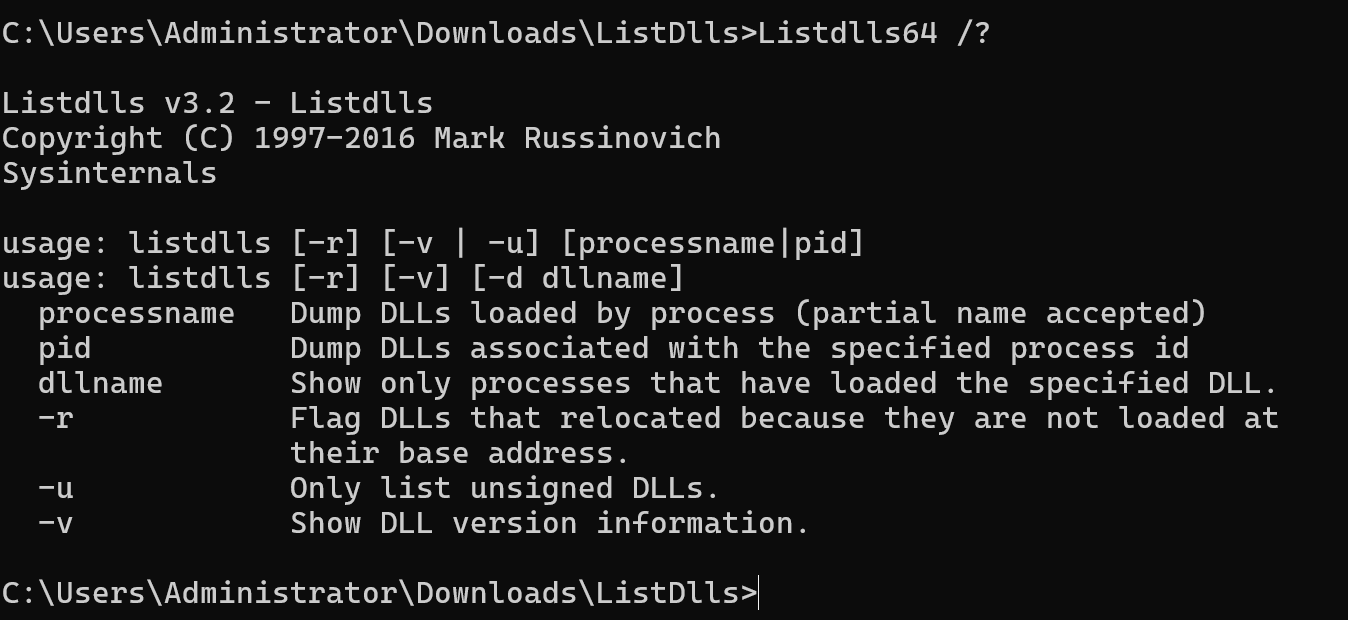
这个术语涵盖范围广泛的软件。按运行位置和功能来分类会很有帮助。
- 浏览器内工具: Chrome DevTools、Firefox Developer Tools、Safari Web Inspector 和 Edge DevTools。这些工具无需离开页面即可检查 HTML、CSS、JavaScript、网络请求、存储和性能。
- 代码和构建工具: 编辑器、linter、格式化工具、打包器、包管理器和编译器。
- 测试和调试工具: 单元测试运行器、断点调试器、API 客户端和浏览器自动化框架。
- 部署和运维工具: CI/CD 流水线、容器运行时、日志聚合器和监控仪表板。
- 安全和隐私工具: 漏洞扫描器、依赖审计器以及基于浏览器的泄漏和指纹检查器。
大多数开发者会混合使用这些工具。前端工程师可能经常使用 Elements 面板,而平台工程师则更多时间花在日志和流水线上。
如何打开浏览器开发者工具
开发者工具:现代 Web 团队实用指南 - 如何打开浏览器开发者工具.
开发者工具:现代 Web 团队实用指南 - 如何打开浏览器开发者工具。
每个主流浏览器都自带开发者控制台。各平台的快捷键类似:
- Windows 和 Linux:
Ctrl + Shift + I或F12 - macOS:
Cmd + Option + I - 菜单路径: Chrome 和 Edge 使用 更多工具 → 开发者工具;Firefox 使用 更多工具 → Web 开发者工具
- 右键方法: 右键单击任意元素并选择 检查,直接跳转到其标记
Safari 默认隐藏其工具。在 Safari → 设置 → 高级 → 显示 Web 开发者功能 下启用它们。
您实际会用到的核心面板
开发者工具:现代 Web 团队实用指南 - 您实际会用到的核心面板.
开发者工具:现代 Web 团队实用指南 - 您实际会用到的核心面板。
Elements(检查器)
Elements 面板显示实时 DOM 以及应用于每个节点的 CSS 规则。您可以编辑 HTML、切换样式并即时测试布局更改。您在此处的任何更改都不会保存到磁盘,这使其成为安全的实验沙盒。
实用技巧:
- 右键单击节点以 以 HTML 形式编辑 或 复制选择器。
- 单击 CSS 声明的复选框,查看删除规则后会发生什么。
- 检查盒模型以调试意外的间距。
Console
Console 针对当前页面运行 JavaScript 并报告运行时错误。这是测试表达式、检查变量或确认选择器是否匹配的最快方式。
document.querySelectorAll('a[href^="https"]').length
如果脚本静默失败,Console 通常会在您打开调试器之前解释原因。
Sources(调试器)
Sources 面板允许您设置断点、单步执行代码并监视变量。断点会在特定行暂停执行,以便您检查调用堆栈和作用域。这比在整个文件中添加 console.log 语句要精确得多。
Network
Network 面板记录页面发出的每个请求。您可以检查标头、响应正文、时序和状态代码。这对于调试 CORS 错误、缓慢的资源和失败的 API 调用至关重要。您还可以限制连接速度以模拟慢速网络。
Performance 和 Lighthouse
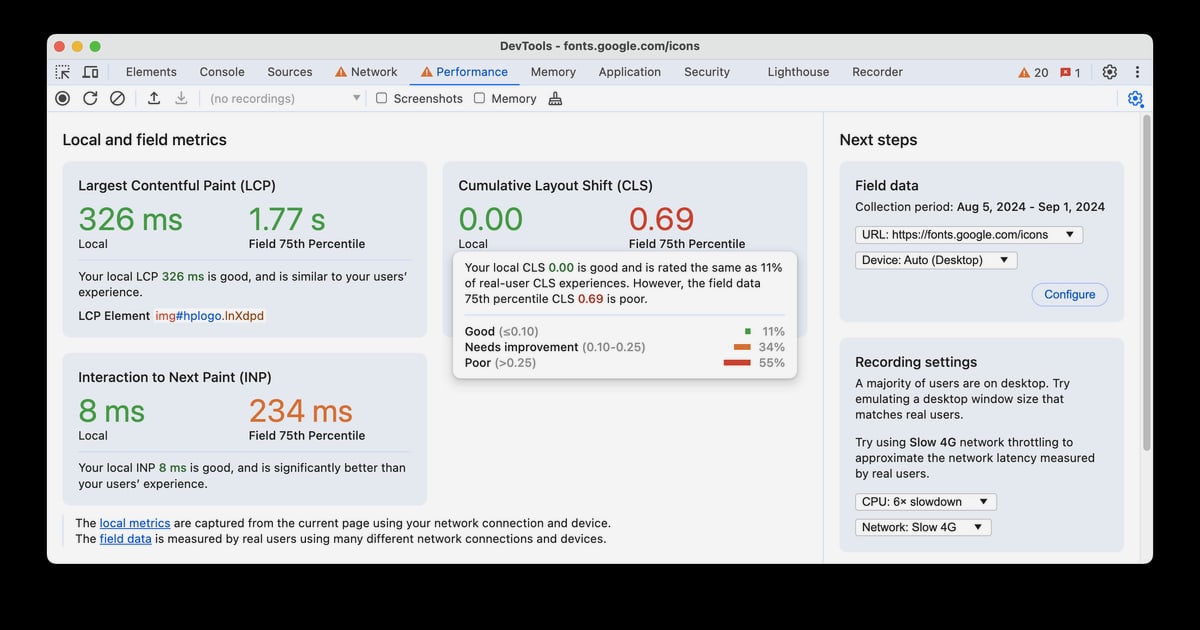
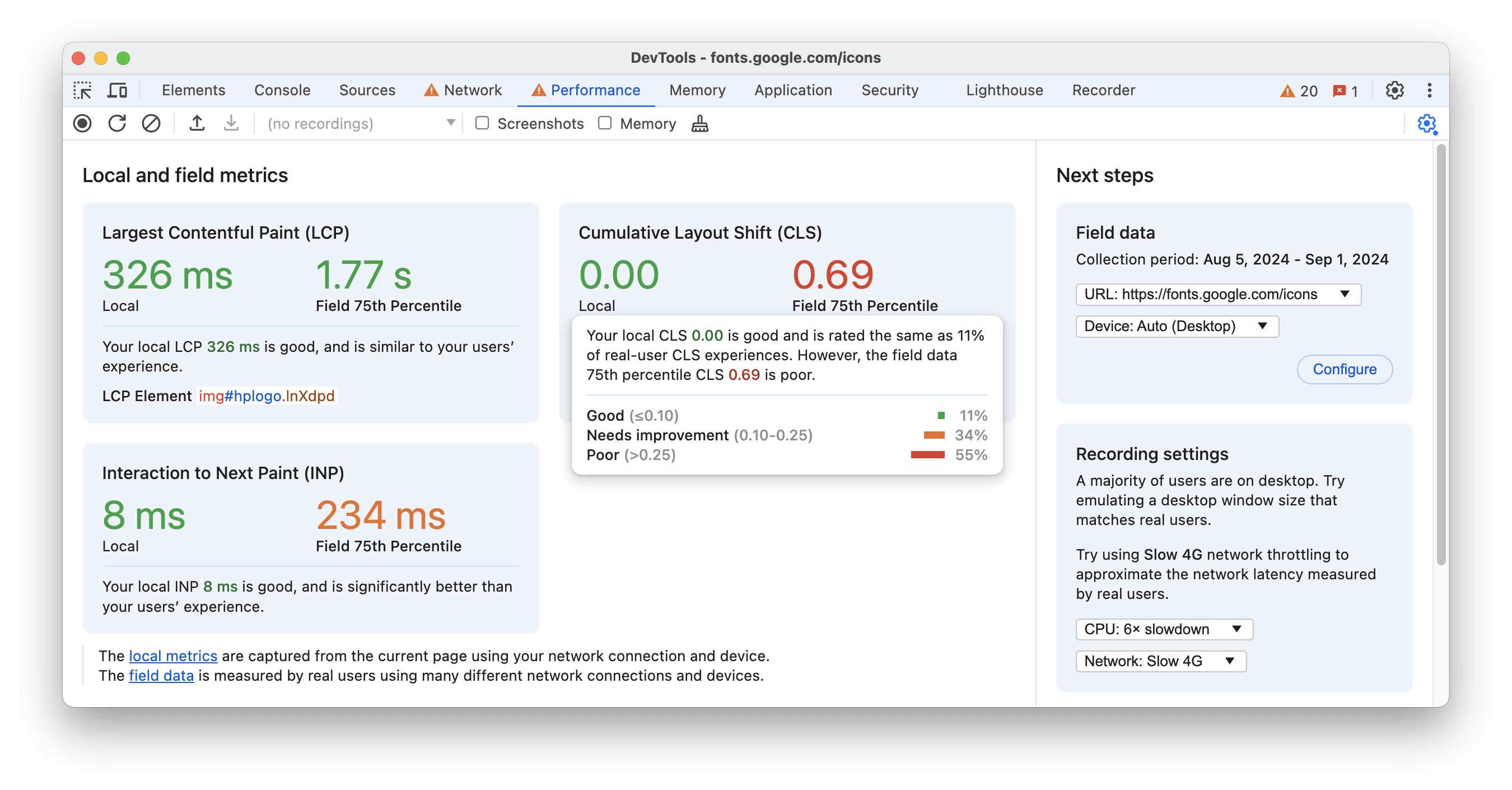
Performance 面板记录跟踪信息,以便您找到长任务、布局偏移和渲染瓶颈。DevTools 内置的 Lighthouse 可审计可访问性、最佳实践以及 Largest Contentful Paint (LCP) 和 Cumulative Layout Shift (CLS) 等性能指标。
浏览器之外的调试
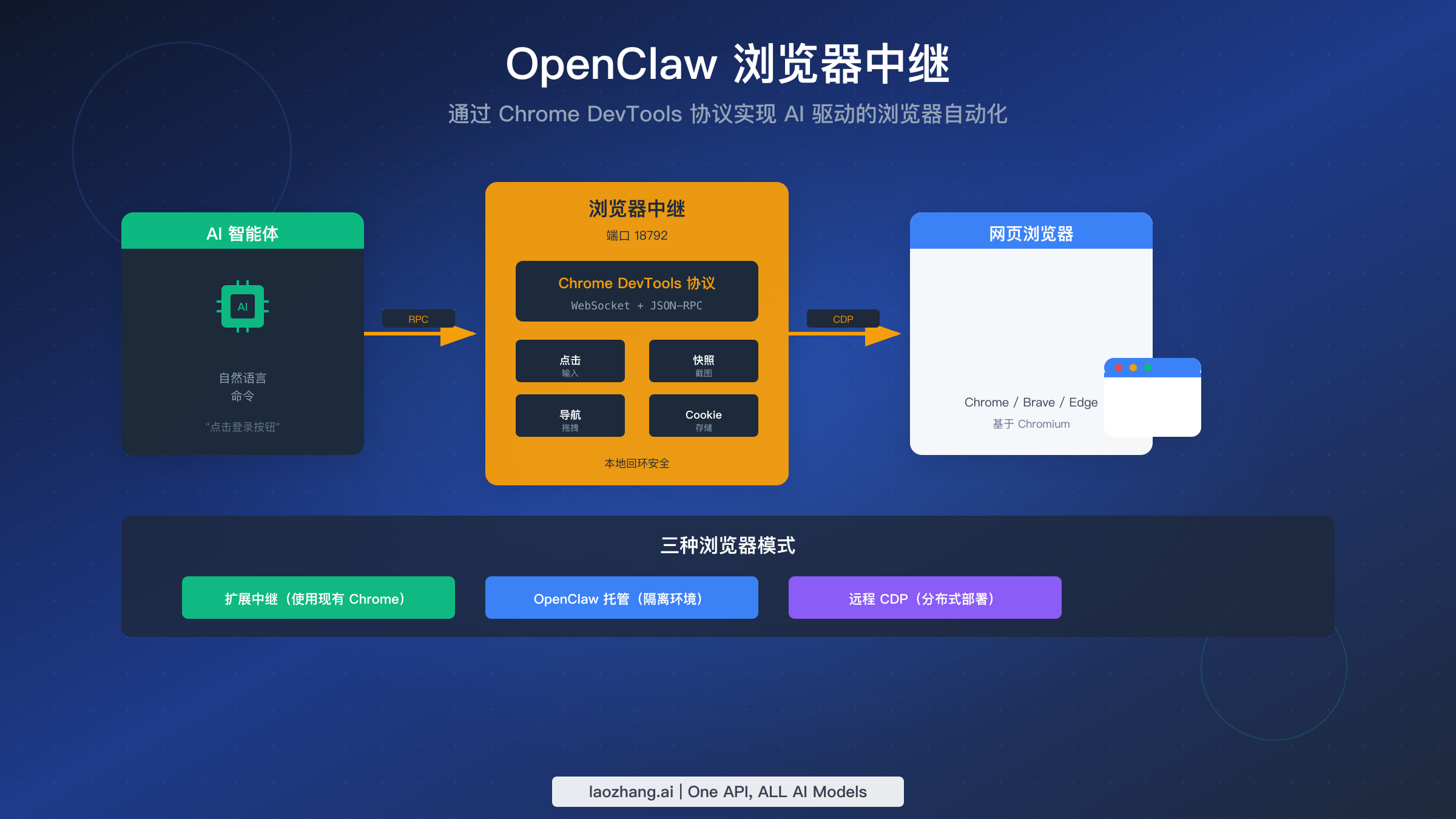
开发者工具:现代 Web 团队实用指南 - 浏览器之外的调试.
开发者工具:现代 Web 团队实用指南 - 浏览器之外的调试。
浏览器工具覆盖客户端,但生产问题通常始于其他地方。几个习惯会有所帮助:
- 在真实条件下重现。 在假设 bug 是服务器端之前,使用网络限速和设备模拟。
- 检查标头和负载。 Network 面板通常会揭示前端发送的内容与 API 期望的内容之间的不匹配。
- 验证环境。 用户代理字符串、客户端提示和地理位置数据可能会在不同浏览器和地区之间改变行为。
当 bug 取决于浏览器身份或网络配置时,用户代理解析器 或 BrowserScan 设置检查 可以确认服务器实际看到的内容。这在调试机器人检测、本地化或代理相关问题时特别有用。
测试隐私和指纹行为
开发者越来越需要了解自己的浏览器和测试环境在外部世界看来是什么样子。指纹识别、DNS 泄漏和 WebRTC 泄漏既影响隐私,也影响调试的准确性。
浏览器指纹测试会显示哪些属性——画布渲染、字体、屏幕尺寸、时区等——组合起来识别浏览器。如果您正在测试 VPN、代理或多账户工作流,验证您的真实 IP 没有暴露是可靠设置的一部分。BrowserScan 提供免费的基于浏览器的指纹、DNS 和 WebRTC 泄漏以及 IP 地理位置检查,当您需要验证网络身份时,它是标准 DevTools 的实用伴侣。
要更广泛地了解浏览器如何保护用户,请参阅 浏览器安全威胁与测试 指南。
为任务选择合适的工具
| 任务 | 最佳工具 |
|---|---|
| 检查或编辑 DOM 和 CSS | Elements 面板 |
| 运行快速 JavaScript 片段 | Console |
| 使用断点单步执行逻辑 | Sources 面板 |
| 调试 API 调用和标头 | Network 面板 |
| 测量加载和渲染性能 | Performance 面板、Lighthouse |
| 验证指纹或泄漏暴露 | BrowserScan 指纹和泄漏测试 |
| 审计依赖项漏洞 | 包管理器审计命令 |
对于任何客户端问题,从浏览器面板开始。只有当问题明显涉及网络身份、安全或基础设施时,才转向专用工具。
常见错误及如何避免
- 在 DevTools 中编辑后忘记保存。 Elements 面板中的更改是临时的。将它们复制回源文件。
- 忽略 Network 面板。 许多“JavaScript bug”实际上是失败的请求或错误的响应结构。
- 只在一个浏览器中测试。 用户代理差异、客户端提示和渲染引擎可能会改变行为。
- 跳过隐私检查。 如果您在开发过程中使用 VPN 或代理,请确认它没有泄露 DNS 或 WebRTC 数据。
- 保持断点启用。 忘记的断点可能会使页面看起来冻结。
相关阅读
- 反向地理编码:将坐标转换为地址 - 了解反向地理编码如何将纬度和经度转换为街道地址、精度如何工作,以及如何在线保护您的位置隐私。
- 隐私工具:它们是什么以及如何验证您的工具 - 隐私工具的实用指南:浏览器、VPN、DNS、密码管理器以及验证您的设置确实保护您的免费测试。
- NordVPN 定价详解:套餐、费用和真实价值 - 比较 NordVPN 的月度、年度和 2 年套餐定价,了解每个层级包含的内容,并学习如何验证您的 VPN 确实保护您。
来源和进一步阅读
- Chrome DevTools - 使用 Chrome DevTools 调试和优化您的 Web 应用程序。
- 什么是浏览器开发者工具? - 学习 Web 开发 | MDN - 每个现代 Web 浏览器都包含一套强大的开发者工具。这些工具可以做一系列事情,从检查当前加载的 HTML、CSS 和 JavaScript,到显示页面请求了哪些资源以及加载需要多长时间。本文解释了如何使用浏览器 devtools 的基本功能。
- 什么是开发者工具? - 什么是开发者工具,企业如何以及为什么使用开发者工具,以及如何将开发者工具与 AWS 一起使用。
常见问题
什么是开发者工具?
开发者工具是帮助开发者编写、检查、调试、测试和部署代码的软件实用程序。它们包括浏览器 DevTools、代码编辑器、调试器、测试运行器和 CI/CD 平台。
如何在 Chrome 中打开开发者工具?
在 Windows 或 Linux 上按 Ctrl + Shift + I,在 macOS 上按 Cmd + Option + I。您也可以右键单击页面元素并选择 检查。
Console 和 Sources 面板有什么区别?
Console 运行 JavaScript 并实时显示错误。Sources 面板允许您设置断点并逐行单步执行代码以进行更深入的调试。
开发者工具能检查我的隐私吗?
标准 DevTools 显示网络和存储活动,但它们不测量指纹识别或泄漏暴露。专用的基于浏览器的测试更适合这一点。
使用浏览器开发者工具需要安装任何东西吗?
不需要。每个现代浏览器都包含它们。一些高级隐私和指纹检查也完全在浏览器中运行,无需安装。
结论
开发者工具不是单一产品——它们是一个分层工具包。浏览器面板处理检查、调试和性能。编辑器、测试运行器和流水线处理生命周期的其余部分。当您的工作涉及网络身份、VPN 或多账户测试时,在您的例行工作中加入隐私检查,以便您确切了解浏览器在外部世界看来是什么样子。从内置面板开始,然后仅在问题需要时使用专用工具。