
如何将 BrowserScan 指纹检测与 IP.me 配合使用
如何将 BrowserScan 指纹检测与 IP.me 配合使用
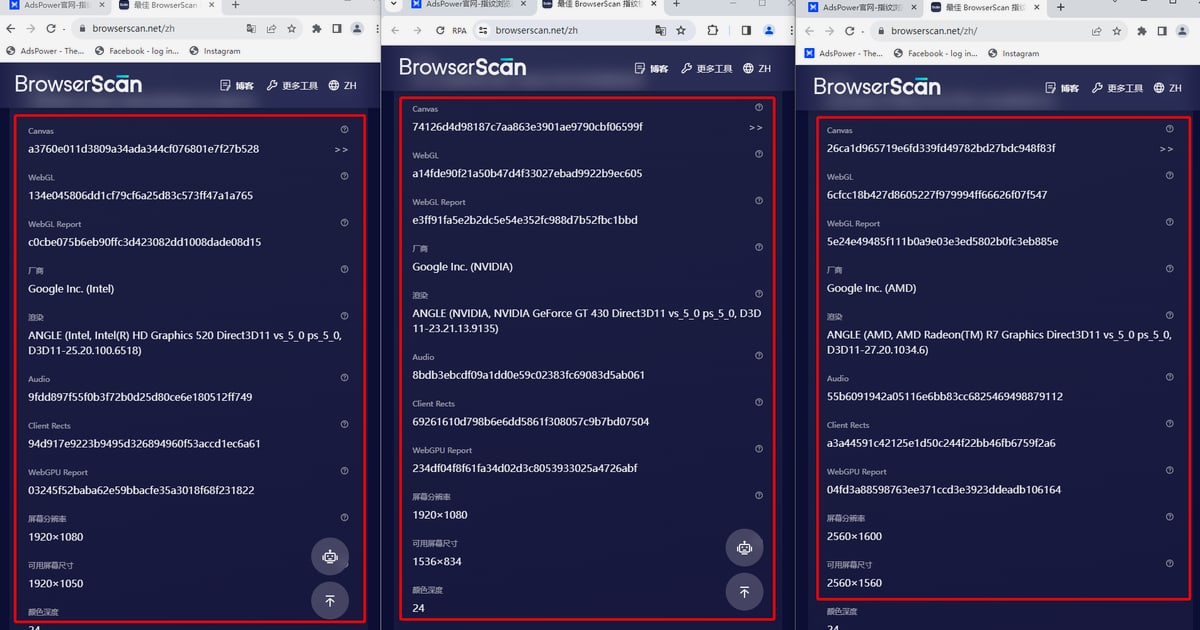
你的浏览器向每个网站透露的信息远不止你的 IP 地址。它还会暴露 canvas 渲染、WebGL 输出、字体、时区、语言、屏幕尺寸以及数十种其他信号,这些信号可以组合成一个指纹。BrowserScan 在一次扫描中映射这些信号。IP.me 则先回答一个更窄但至关重要的问题:互联网现在实际看到的公网 IP 地址是什么?
两者结合使用,它们覆盖了隐私检查的两端——网络路由和浏览器表面。本指南解释了工作流程、设置、实际示例以及该组合解决的具体问题。
为什么这两个工具属于同一个工作流程
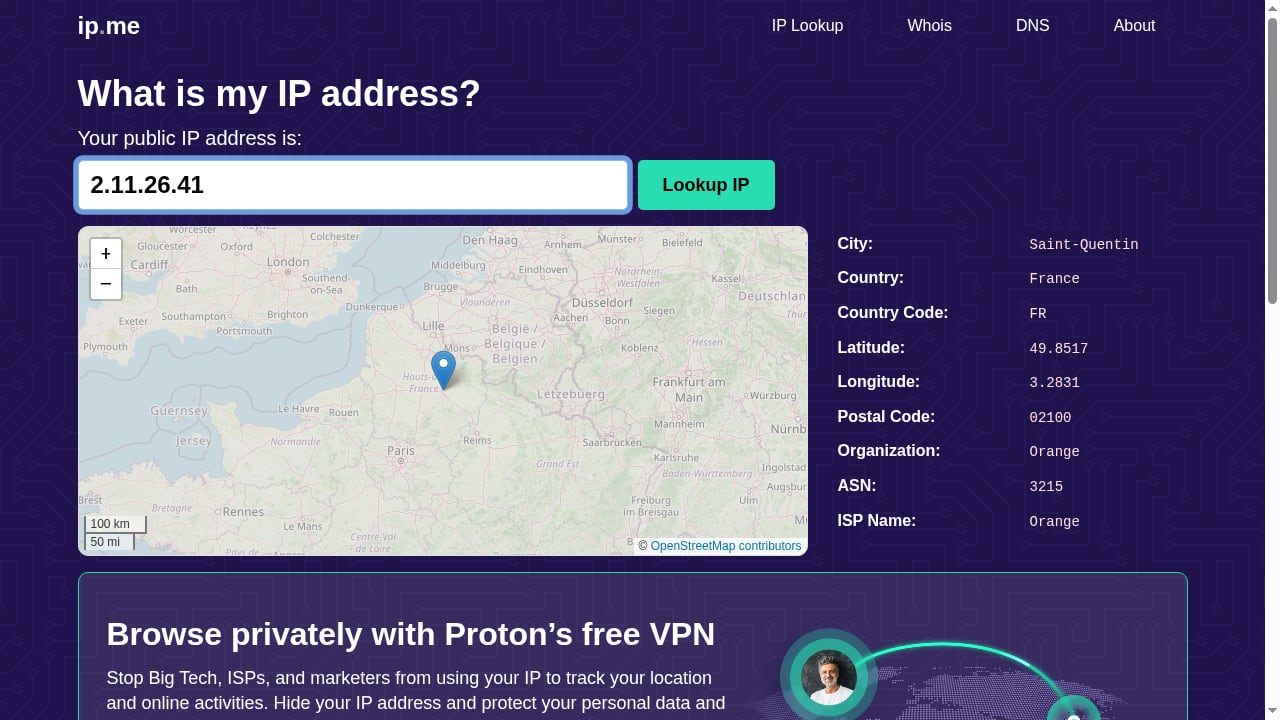
First viewport screenshot of What is my IP address? | Find my public IP address | IP.me.
What is my IP address? | Find my public IP address | IP.me 的首屏截图。
没有 IP 检查的指纹测试会留下盲点。如果你的 VPN 或代理没有按你设想的方式路由,每个指纹结果都是基于错误的基线测量的。反过来,仅靠 IP 查询无法告诉你,你的 canvas 哈希、WebGL 渲染器或时区与你的 IP 声称的位置相矛盾。
- IP.me 确认可见的公网地址、其版本(IPv4 或 IPv6)以及与之关联的大致地理位置。它是一键查询,无需安装。
- BrowserScan 自动扫描网络暴露、硬件、软件和自动化信号。它包括 DNS 泄漏测试、WebRTC 泄漏测试、代理服务器检测、用户代理解析、端口扫描器、速度测试和 2FA 实时检查。
这种配对遵循一个简单的逻辑:验证路由,然后验证表面,然后比较两者是否存在矛盾。
第 1 步:使用 IP.me 建立网络基线
在打开任何指纹工具之前,确认外部世界看到的内容。
- 在你打算测试的精确浏览器配置文件中打开 IP.me。不要使用不同的配置文件或隐私窗口,除非那正是要测试的配置文件。
- 记录它返回的公网 IP 地址以及地址族。如果你的网络同时支持两者,你可能会默认看到一个 IPv6 地址,而另一个 IPv4 地址也在使用中。
- 记下地址旁边显示的大致位置和提供商标签。
- 写下这些值。它们将成为后续每次比较的基线。
如果你位于 VPN 或代理之后,显示的地址应该是出口节点,而不是你的家庭连接。如果不是,请停止并修复路由后再继续——通过错误路由收集的指纹结果会产生误导。
第 2 步:运行 BrowserScan 指纹扫描
About - IP.ME 的首屏截图。
在同一个配置文件中打开 BrowserScan,让自动扫描完成。不要在扫描过程中更改设置、切换网络或关闭标签页。
先阅读概览
概览将主要值分组:可见 IP、估计位置、浏览器、操作系统、代理状态、黑名单状态和机器人结果。将每一项与你的 IP.me 基线进行比较。
- 可见 IP 应与 IP.me 报告的一致。
- 估计位置应与该地址一致,而不是与你的物理位置一致。
- 代理状态应反映你是否在有意通过代理路由。
然后检查详细分组
详细视图按可能的来源分隔发现,使不匹配更容易追踪:
- 网络和位置 — IP、提供商、代理状态、黑名单状态、国家、城市。
- 泄漏检查 — WebRTC 地址和 DNS 解析器。
- 硬件 — canvas、WebGL、音频、客户端矩形、屏幕属性、触摸支持、媒体设备。
- 浏览器 — 请求头、JavaScript 结果、浏览器版本、操作系统、隐私模式。
- 软件 — 时区、本地时间、语言、cookie 可用性、字体、自动化发现。
记录每个警告背后的确切字段,而不仅仅是摘要百分比。单个数字无法告诉你问题出在网络层还是浏览器层。
第 3 步:比较两份报告是否存在矛盾
真正的价值在于将两份报告并排对比时。寻找以下配对之间的一致性:
| 检查项 | IP.me 提供 | BrowserScan 提供 | 不匹配意味着什么 |
|---|---|---|---|
| 地址 | 公网 IPv4/IPv6 | 页面请求的可见 IP | 有第二个地址在起作用,通常是 WebRTC 或分流路由 |
| 地理位置 | 大致位置 | 估计位置和时区 | 时区与 IP 不一致表明存在配置缺口 |
| 路由 | 提供商标签 | 代理和黑名单状态 | 无意中检测到代理,或本应有代理却未检测到 |
| 解析器 | — | DNS 解析器观察结果 | DNS 查询通过与你流量不同的路径离开 |
一个有用的规则:IP 地址设定了预期,指纹应与之保持一致。一个声称位于某个区域,而渲染和区域设置信号却指向别处的配置文件是内部不一致的,这种不一致本身就是一个区分信号。
第 4 步:一次只修复一件事
当你发现不匹配时,更改一个变量并重新测试。同时更改多个设置会使你无法知道是哪个更改产生了结果。
- 先解决路由问题。 如果 IP 错误,纠正 VPN、代理或网络配置,并重新运行 IP.me。在基线正确之前不要继续。
- 接下来处理 DNS 泄漏。 如果 DNS 解析器与你预期的路由不匹配,检查你的解析器设置以及浏览器或操作系统是否绕过了它们。
- WebRTC 暴露。 如果 WebRTC 结果中出现另一个公网地址,检查浏览器中的 WebRTC 处理以及任何影响它的扩展。
- 浏览器端一致性。 将时区、语言和区域设置与你的 IP 所代表的地区对齐。这些是软件层设置,通常很容易调整。
- 渲染和硬件信号。 Canvas、WebGL 和音频值描述的是渲染行为,而不是硬件序列号。图形驱动程序、字体、浏览器构建和隐私扩展都可能改变输出。更改一个并重新测试。
每次更改后,重新运行两个工具。IP 检查确认路由保持不变;指纹扫描确认表面按预期改变。
实际示例
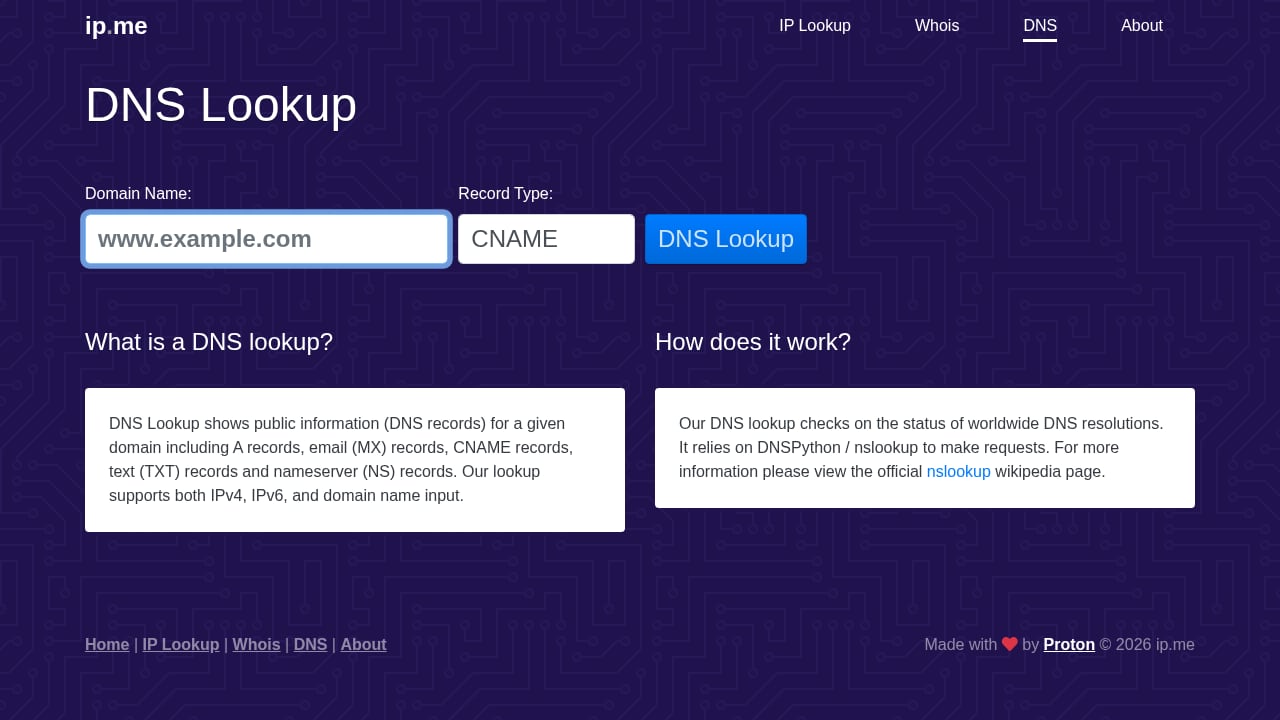
First viewport screenshot of DNS Lookup tool - IP.ME.
示例 1:验证 VPN 是否真的隐藏了你的地址
你连接到另一个国家的 VPN 服务器。IP.me 现在应显示该国家/地区的地址,并带有 VPN 提供商的标签。BrowserScan 应显示相同的可见 IP、匹配的估计位置以及与该地区一致的时区。如果 BrowserScan 的时区仍然反映你的家乡地区,浏览器就与网络路由相矛盾——这是一个经典的、很容易在浏览器设置中修复的不匹配。
示例 2:在账户操作前检查代理设置
你通过代理路由一个专用浏览器配置文件。IP.me 确认代理出口地址。BrowserScan 的代理检测和黑名单状态确认流量被识别为代理流量,以及该地址是否声誉不佳。如果代理被标记,你会在它影响任务之前得知。要深入了解这一特定配对,请参阅如何将 BrowserScan 指纹工具与 IP2Proxy 配合使用。
示例 3:比较两个浏览器配置文件
在每个配置文件中分别运行 IP.me 和 BrowserScan。如果两个配置文件本应看起来不相关,它们的指纹不应在 canvas、WebGL、字体或屏幕属性上重叠。重叠的值表明这些配置文件共享的内容超出了预期。在评估反检测设置时,这也是重要的检查,如Web3 反检测浏览器:先测试指纹泄漏中所述。
示例 4:诊断 DNS 泄漏
你的 IP.me 结果显示预期的 VPN 地址,但 BrowserScan 的 DNS 解析器观察结果指向你的互联网提供商。这种组合意味着你的网络流量被隧道传输,而名称解析没有。修复解析器配置可以弥补这一缺口。
该组合解决了什么
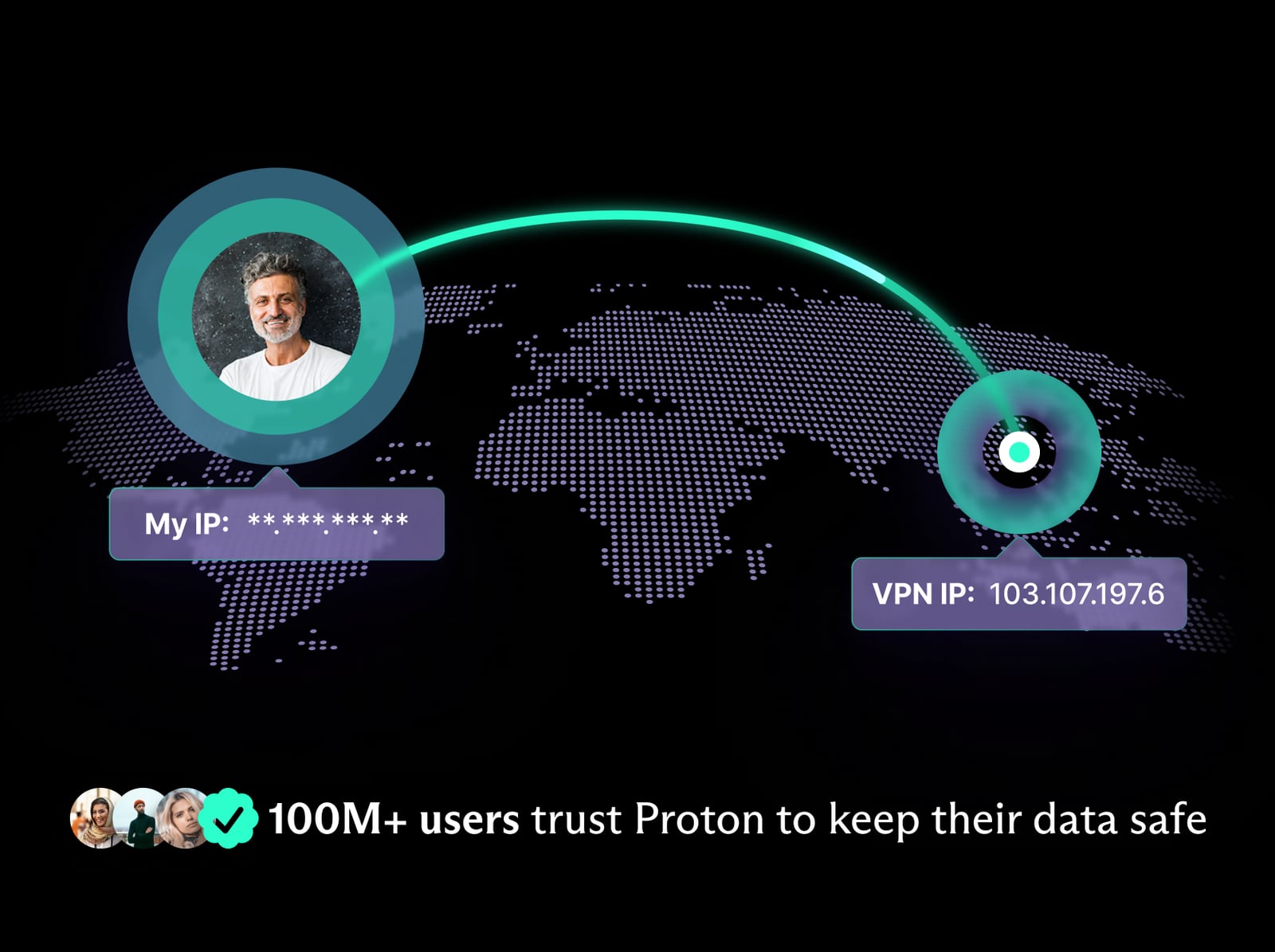
vpn-image.
vpn-image。
- 虚假信心。 工具栏中的 VPN 图标不能证明任何事情。IP.me 验证地址;BrowserScan 验证其余部分。
- 分流路由。 流量和 DNS 可以走不同的路径。只有泄漏测试才能发现这一点。
- 内部不一致。 与自身 IP 不一致的指纹比一致的指纹更具辨识度,即使一致的指纹隐私性更差。
- 代理声誉盲点。 一个地址可以正确路由,但仍然被标记。黑名单状态可以捕捉到这一点。
- 配置文件渗漏。 多个共享渲染信号的配置文件即使 IP 不同也可以被关联。
理解分数意味着什么和不意味着什么
BrowserScan 的真实性摘要反映的是该次访问期间的一致性检查。它不是匿名性或指纹唯一性的衡量标准。一个一致的配置文件仍然可能高度可识别,而激进的隐私控制可能通过改变暴露值来降低一致性。
将百分比视为分诊。打开每个警告,并询问观察到的值是否与你预期的基线相矛盾。合法原因——旅行、不寻常的硬件、辅助功能设置、企业浏览器策略——可能产生差异,而不表明设置已损坏。
同样,IP.me 的位置数据是与网络基础设施相关的数据库估计,而不是精确位置。用它来验证路由,而不是对人得出结论。
为任务选择合适的工具
First viewport screenshot of About - IP.ME.
DNS Lookup tool - IP.ME 的首屏截图。
当你需要关于公网地址及其版本的快速、明确答案时,使用 IP.me。当你需要了解浏览器还揭示了什么以及是否有任何泄漏时,使用 BrowserScan。如果你正在评估指纹方面的替代方案,BrowserScan vs WhatIsMyIP.com vs Pixelscan:最佳指纹工具比较了覆盖范围和泄漏测试,而2026 年十大浏览器指纹识别与隐私诊断工具对更广泛的领域进行了排名。
关于地址如何工作以及为什么公网与私网、动态与静态的区别很重要的背景信息,请参阅我的 IP 地址是什么?如何检查 IP 地址?。Mozilla 对指纹识别的解释是理解这些信号为何存在的有用参考。
相关阅读
- BrowserScan vs ToDetect:最佳指纹检测工具 - 比较 BrowserScan 和 ToDetect 在浏览器指纹检测、泄漏测试和隐私检查方面的表现。看看哪个工具适合你的匿名工作流程。
- IPhey 评测 2026:实时浏览器指纹测试 - 亲身体验 IPhey 评测:其实时浏览器指纹测试揭示了什么、适合谁、定价信号、设置以及依赖它之前需要了解的关键限制。
来源与进一步阅读
- 如何正确使用 BrowserScan - 学习一种简单实用的方法来使用 BrowserScan 检查浏览器的隐私和安全设置。
- 如何使用 BrowserScan 检查你的数字指纹? - 使用 BrowserScan 检查你的数字指纹并发现浏览器或代理不匹配。了解如何解读其分数和限制。
常见问题
我需要两个工具,还是一个就够了?
它们回答不同的问题。IP.me 告诉你互联网看到的地址。BrowserScan 告诉你浏览器在该地址之外还揭示了什么,以及是否有任何泄漏。要进行完整检查,请同时使用两者。
我应该多久运行一次这些检查?
在对你的网络、VPN、代理、浏览器扩展或浏览器版本进行任何更改之后。还要定期运行它们,因为浏览器更新可能会在无警告的情况下改变暴露的信号。
为什么 IP.me 在我预期 IPv4 时显示 IPv6 地址?
许多网络同时支持两种协议,当 IPv6 可用时,查询工具可能会默认显示它。如果你需要特别确认 IPv4 地址,请检查一个明确报告两种地址族的工具。
高真实性分数意味着我是匿名的吗?
不。该分数反映的是该次访问期间的内部一致性。它不衡量你的指纹有多独特或可识别。
代理可以改变我的浏览器指纹吗?
代理改变网络路由,因此改变可见 IP。它不会改变 canvas、WebGL、字体或自动化指标。这些来自浏览器和设备,这就是为什么指纹扫描仍然是必要的。
如果看起来有问题,我应该先检查什么?
从可见 IP 开始。如果路由错误,每个下游比较都是基于错误的基线测量的。先修复网络层,然后按顺序处理 DNS、WebRTC 和浏览器端设置。
结论
BrowserScan 和 IP.me 解决了同一问题的互补两半。IP.me 为你提供关于公网地址及其版本的快速、可靠读取。BrowserScan 向你展示浏览器暴露的所有其他内容,并标记破坏精心构建设置的泄漏。
工作流程很短:确认路由,扫描表面,比较矛盾,更改一个变量,然后重新测试。持续这样做,它就会将关于隐私的模糊假设转变为可观察、可修复的事实。