
如何将 BrowserScan 指纹检测与 Nstbrowser 配合使用
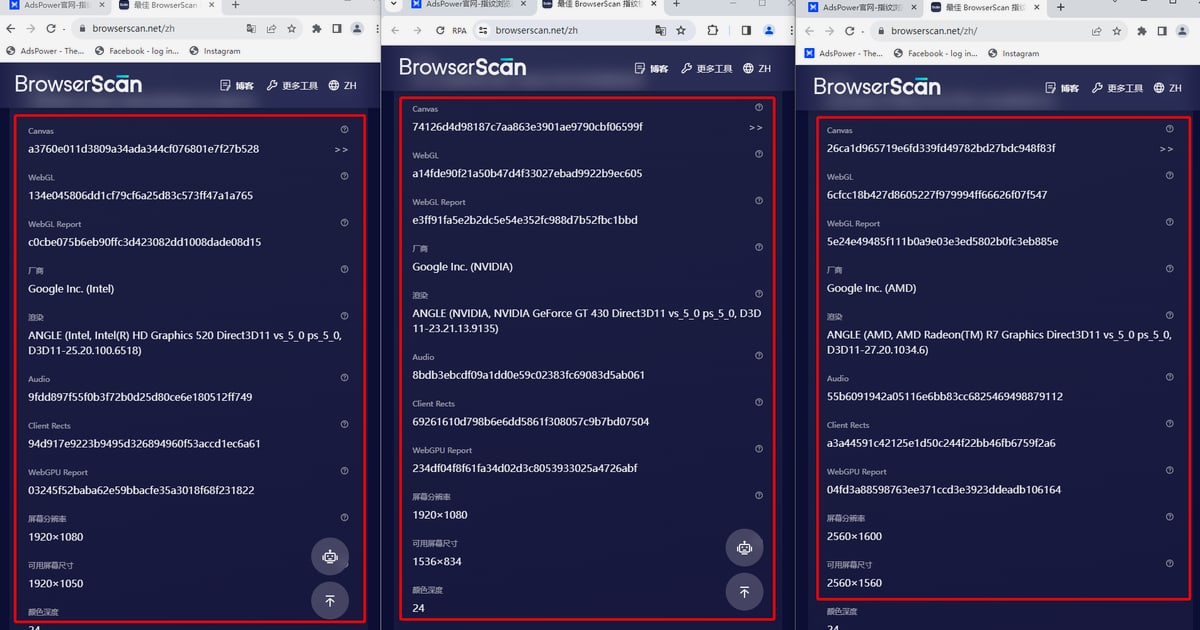
如何将 BrowserScan 指纹检测与 Nstbrowser 配合使用
即使您清除 Cookie 或使用无痕模式,浏览器指纹仍可识别您。BrowserScan 显示您的浏览器泄露了什么;Nstbrowser 帮助您控制它。本指南解释如何将 BrowserScan 指纹检测工具与 Nstbrowser(一款用于网页抓取和多账户管理的高级反检测浏览器)配合使用,以便测试、修复和验证您的在线隐私设置。
为什么浏览器指纹很重要
Nstbrowser - 用于网页抓取和多账户管理的高级反检测浏览器的首屏截图。
网站收集数十种信号——用户代理、屏幕分辨率、时区、字体、WebGL 渲染器等——来构建您设备的唯一配置文件。此配置文件可以跨会话甚至跨不同浏览器跟踪您。对于管理多个账户、抓取数据或仅仅保护身份的人来说,不受控制的指纹是一个隐患。
标准隐私模式无法阻止指纹识别。它们只阻止本地存储历史记录和 Cookie。要查看您的浏览器实际暴露了什么,您需要专门的检测工具。
BrowserScan 检测什么
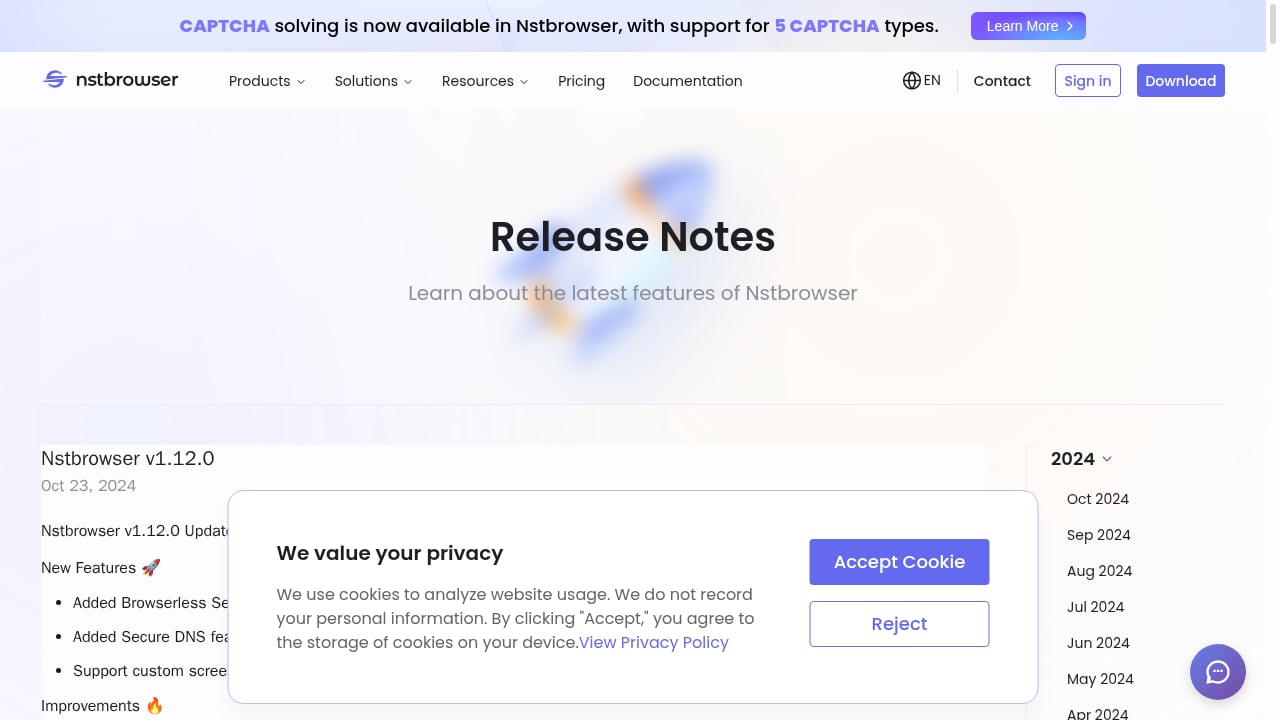
First viewport screenshot of Nstbrowser - Advanced Anti-Detect Browser for Web Scraping and Multiple Accounts Managing.
Nstbrowser - 用于网页抓取和多账户管理的高级反检测浏览器的首屏截图。
BrowserScan 是一个基于浏览器的隐私和安全测试套件。它完全在您的浏览器中运行,并检查:
- 浏览器指纹 — canvas、WebGL、音频、字体和其他硬件/软件信号。
- IP 地址和代理检测 — 您的 IP 是否被标记为代理、VPN 或数据中心。
- DNS 泄漏测试 — DNS 请求是否逃逸到您的代理或 VPN 隧道之外。
- WebRTC 泄漏测试 — WebRTC 是否泄露您的真实 IP 地址。
- 用户代理解析 — 您的用户代理字符串关于浏览器和操作系统的信息。
- 端口扫描器 — 连接上可能暴露服务的开放端口。
- 速度测试 — 连接质量,在测试代理时很有用。
- 2FA 实时 — 检查网站上是否实施双因素认证。
这些检查为您提供基线。没有它们,您只能猜测您的反检测设置是否真正有效。
Nstbrowser 做什么
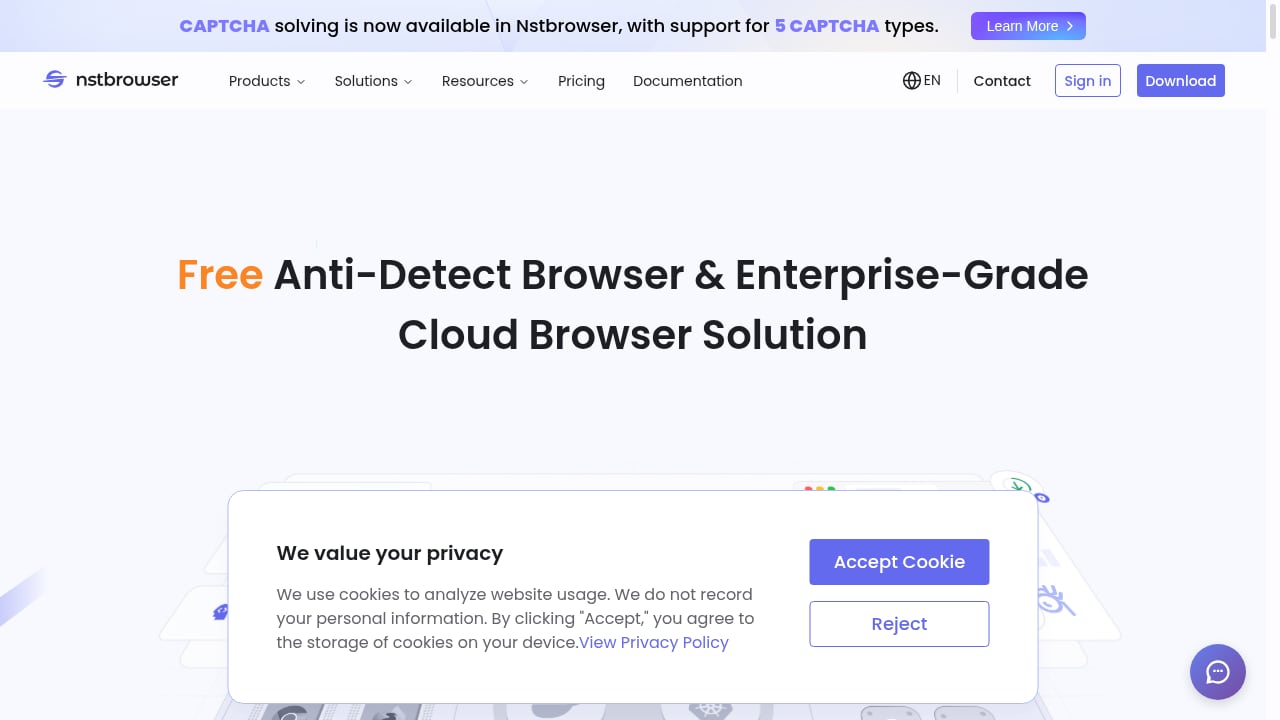
First viewport screenshot of Nstbrowser - Advanced Anti-Detect Browser for Web Scraping and Multiple Accounts Managing.
Nstbrowser - 用于网页抓取和多账户管理的高级反检测浏览器产品界面。
Nstbrowser 是一款为多账户专业人士、网页抓取者和注重隐私的用户构建的反检测浏览器。它创建隔离的浏览器配置文件,每个配置文件都有自己的指纹、Cookie、缓存和代理设置。主要功能包括:
- 无限指纹随机化 — 每个配置文件获得唯一且一致的指纹。
- 代理集成 — 支持 HTTP/HTTPS 和 SOCKS5 代理,可按配置文件配置。
- 自动化支持 — Puppeteer、Playwright 和 Selenium,用于抓取和任务自动化。
- 团队协作 — 通过加密传输安全共享配置文件。
- 基于 AI 的 CAPTCHA 解决 — 减少自动化工作流程中的人工干预。
Nstbrowser 处理身份的创建和隔离。BrowserScan 验证这些身份在检查下是否成立。
BrowserScan 和 Nstbrowser 如何协同工作
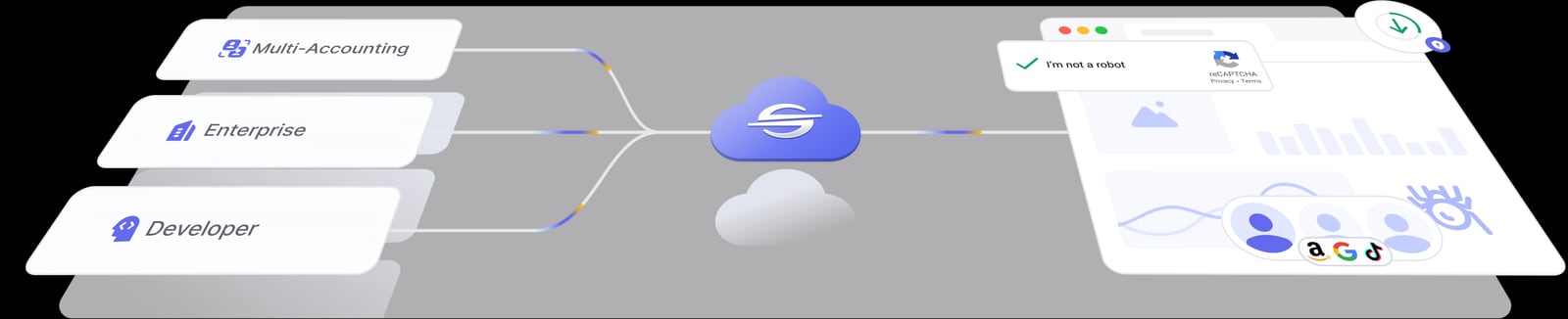
Nstbrowser - Advanced Anti-Detect Browser for Web Scraping and Multiple Accounts Managing product interface.
Nstbrowser - 用于网页抓取和多账户管理的高级反检测浏览器产品界面。
组合遵循一个简单的循环:配置 → 测试 → 修复 → 重新测试。
- 在 Nstbrowser 中创建配置文件,设置代理和指纹。
- 在该配置文件中打开 BrowserScan,运行指纹、DNS、WebRTC 和代理检查。
- 查看结果 — 寻找不匹配、泄漏或标记。
- 调整 Nstbrowser 设置 — 更改代理、时区、语言或指纹参数。
- 重新测试,直到 BrowserScan 显示干净、一致的配置文件。
此工作流程将猜测变为证据。您不只是希望您的设置是私密的;您正在证明它。
分步设置
步骤 1:准备 Nstbrowser
安装 Nstbrowser 并登录。免费的 Professional 计划允许您使用有限数量的配置文件进行测试,这足以验证工作流程。
步骤 2:创建带代理的配置文件
在 Nstbrowser 中,转到 Profiles 并点击 Create Profile。在 Proxy 选项卡下,选择 Custom 并输入您的代理详细信息(主机、端口、用户名、密码)。使用住宅代理以获得最真实的结果。点击 Check Proxy 确认代理可访问并显示预期位置。
步骤 3:配置指纹设置
将时区、语言和地理位置设置为与您的代理位置匹配。Nstbrowser 可以随机化或自定义指纹参数。一致性是关键:德国 IP 配美国时区是一个危险信号。
步骤 4:启动配置文件并打开 BrowserScan
点击 Play 启动配置文件。在新的浏览器窗口中,导航到 BrowserScan。运行完整的指纹测试,然后运行 DNS 泄漏测试和 WebRTC 泄漏测试。
步骤 5:解读结果
- 指纹唯一性 — BrowserScan 应显示与其他配置文件不相同的指纹。如果两个配置文件共享相同的 canvas 或 WebGL 哈希,它们会被关联。
- 代理检测 — BrowserScan 不应将您的 IP 标记为代理。如果标记了,您的代理可能质量低或配置错误。
- DNS 泄漏 — DNS 请求应通过您的代理解析,而不是您的本地 ISP。
- WebRTC 泄漏 — WebRTC 不应暴露您的真实 IP。如果暴露了,请在 Nstbrowser 中禁用 WebRTC 或使用支持它的代理。
步骤 6:修复并重新测试
如果 BrowserScan 发现问题,调整 Nstbrowser 设置并重新测试。例如,如果 WebRTC 泄漏,请在配置文件中禁用 WebRTC。如果 DNS 泄漏,请确保您的代理处理 DNS 或使用具有 DNS 泄漏保护的 VPN。
实际示例
示例 1:拥有多个账户的电子商务卖家
一位电子商务卖家在同一市场上管理五个账户。每个账户需要单独的身份。他们创建五个 Nstbrowser 配置文件,每个配置文件使用不同的住宅代理和唯一指纹。在登录任何账户之前,他们在每个配置文件中运行 BrowserScan,以确认没有泄漏和代理标记。这可以防止账户关联并降低被封禁的风险。
示例 2:避免被封锁的网页抓取者
一位数据研究员抓取产品列表。网站会封锁已知的数据中心 IP 和可疑指纹。他们使用 Nstbrowser 和轮换住宅代理,并用 BrowserScan 测试每个新配置文件。如果 BrowserScan 显示数据中心标记或与之前被封锁的配置文件匹配的指纹,他们会丢弃它并创建一个新的。
示例 3:注重隐私的用户
一位记者希望浏览敏感网站而不留下可追踪的指纹。他们使用 Nstbrowser 创建一个使用信誉良好的 VPN 或代理的强化配置文件。在访问目标网站之前,他们运行 BrowserScan 检查 DNS 和 WebRTC 泄漏。他们还使用端口扫描器确保没有意外暴露的服务。
常见问题及组合如何解决它们
| 问题 | BrowserScan 作用 | Nstbrowser 作用 |
|---|---|---|
| 账户被关联 | 检测共享指纹信号 | 用唯一指纹隔离每个配置文件 |
| 代理被标记 | 显示代理检测状态 | 允许代理轮换和配置 |
| DNS 泄漏 | DNS 泄漏测试揭示泄漏 | 代理设置可以通过代理路由 DNS |
| WebRTC 泄露真实 IP | WebRTC 泄漏测试暴露 IP | 配置文件设置可以禁用 WebRTC |
| 抓取被封锁 | 指纹和 IP 检查 | 自动化和指纹随机化 |
| 时区/语言不一致 | 用户代理和指纹检查 | 按配置文件的时区和语言设置 |
比较:BrowserScan 与其他工具
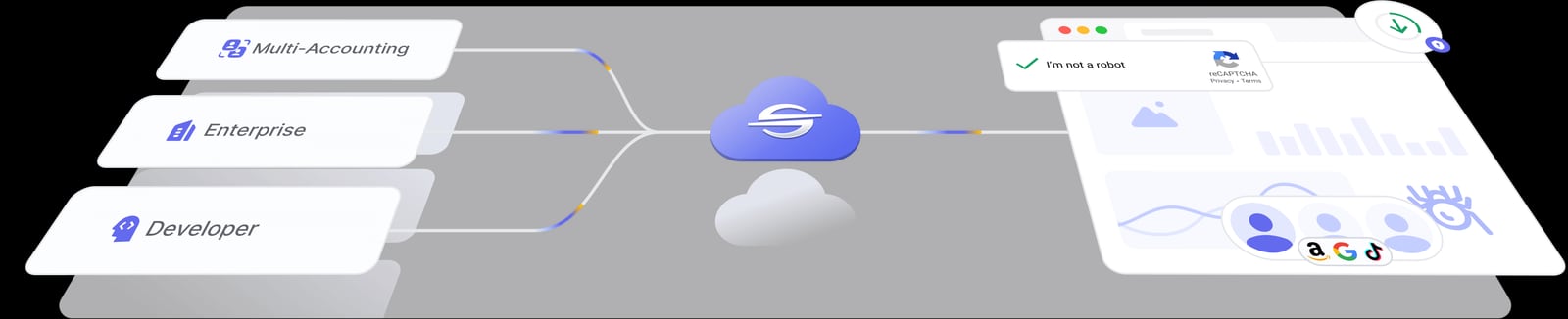
Nstbrowser - Advanced Anti-Detect Browser for Web Scraping and Multiple Accounts Managing product interface.
BrowserScan 不是唯一的指纹检查器。BrowserCheck 和 Whoer.net 等工具提供类似的测试。BrowserScan 的突出之处在于将指纹检测、DNS/WebRTC 泄漏测试、端口扫描和速度测试结合在一个界面中。有关详细比较,请参阅 BrowserScan vs BrowserCheck vs Whoer.net:最佳指纹工具。
如果您特别需要端口扫描,BrowserScan 包含端口扫描器,但您也可以使用专用工具。在 Nmap Online:从浏览器扫描端口(免费指南) 中了解更多。
最佳实践
- 行动前先测试。 创建新的 Nstbrowser 配置文件后,始终运行 BrowserScan。
- 保持指纹一致。 将时区、语言和地理位置与您的代理匹配。
- 使用住宅代理。 数据中心 IP 更可能被标记。
- 为抓取轮换配置文件。 不要重复使用已被封锁的配置文件。
- 定期检查泄漏。 浏览器更新后可能会出现 DNS 和 WebRTC 泄漏。
- 记录您的设置。 记下哪些代理和指纹设置适用于每个用例。
相关阅读
- BrowserScan vs WhatIsMyIP.com:最佳指纹工具? - 比较 BrowserScan 和 WhatIsMyIP.com 在指纹检测、DNS 和 WebRTC 泄漏以及 IP 检查方面的表现。看看哪个工具适合您的隐私测试需求。
来源和进一步阅读
- 用于网页抓取和多账户管理的高级反检测浏览器 - Nstbrowser 是一款强大的反检测浏览器,专为多账户专业人士设计,可安全高效地管理多个账户。立即免费试用!
- 用于网页抓取和多账户管理的高级反检测浏览器 - Nstbrowser 是一款强大的反检测浏览器,专为多账户专业人士设计,可安全高效地管理多个账户。立即免费试用!
- 如何使用 IPRoyal 设置 Nstbrowser 代理 - 如何使用 IPRoyal 设置 Nstbrowser 代理
常见问题
什么是 BrowserScan?
BrowserScan 是一个基于浏览器的工具,用于测试您的浏览器指纹、IP 地址、DNS 泄漏、WebRTC 泄漏等。它帮助您了解网站可以了解到您的哪些信息。
什么是 Nstbrowser?
Nstbrowser 是一款用于管理多个账户、网页抓取和隐私的反检测浏览器。它创建具有唯一指纹和代理设置的隔离浏览器配置文件。
我可以不使用 Nstbrowser 而使用 BrowserScan 吗?
可以。BrowserScan 在任何浏览器中都可以工作。但是,如果没有反检测浏览器,您无法轻松更改指纹或隔离多个身份。
我可以不使用 BrowserScan 而使用 Nstbrowser 吗?
可以,但您将只能猜测您的配置文件是否真正隔离。BrowserScan 提供验证。
我应该多久运行一次 BrowserScan?
在创建新配置文件后、更改代理设置后以及重大浏览器更新后运行它。对于高风险活动,在每次会话前测试。
BrowserScan 会存储我的数据吗?
BrowserScan 在您的浏览器中本地运行。它不会在其服务器上存储您的指纹或 IP 数据。请始终查看隐私政策以了解详情。
什么是 WebRTC 泄漏?
WebRTC 是浏览器用于实时通信的功能。如果配置错误,即使使用代理或 VPN,它也可能泄露您的真实 IP 地址。BrowserScan 的 WebRTC 泄漏测试可以检测到这一点。
什么是 DNS 泄漏?
当您的 DNS 请求被发送到代理或 VPN 隧道之外时,就会发生 DNS 泄漏,从而暴露您的 ISP 并可能暴露您的位置。BrowserScan 的 DNS 泄漏测试会检查这一点。
结论
浏览器指纹是对在线隐私和多账户操作的持续威胁。BrowserScan 让您了解浏览器暴露了什么,而 Nstbrowser 让您控制它。它们共同形成一个实用的工作流程:在 Nstbrowser 中创建隔离配置文件,用 BrowserScan 测试它们,修复任何泄漏或不匹配,并重新测试直到干净。
无论您是在管理多个电子商务账户、大规模抓取数据,还是仅仅保护您的身份,这种组合将隐私从希望变为经过验证的过程。首先创建一个免费的 Nstbrowser 配置文件,打开 BrowserScan,看看您的浏览器揭示了什么。
有关更多隐私测试指南,请探索 BrowserScan 下载:如何安全运行(2025 指南) 和 威胁建模:带示例的实用指南。