
Mozilla VPN 教程:设置、服务器与泄漏检测
Mozilla VPN 教程:设置、服务器与泄漏检测
Mozilla VPN 是 Firefox 制造商推出的订阅制 VPN。它作为独立应用在 Windows、macOS、Linux、Android 和 iOS 上运行,并使用 WireGuard 协议加密您的流量。本教程将逐步介绍安装、服务器选择、多跳,以及大多数教程跳过的部分——如何确认 VPN 确实隐藏了您的 IP 地址和 DNS 请求。
Mozilla VPN 是什么(以及不是什么)
Mozilla VPN 教程:设置、服务器与泄漏检测 - Mozilla VPN 是什么(以及不是什么).
Mozilla VPN 教程:设置、服务器与泄漏检测 - Mozilla VPN 是什么(以及不是什么)。
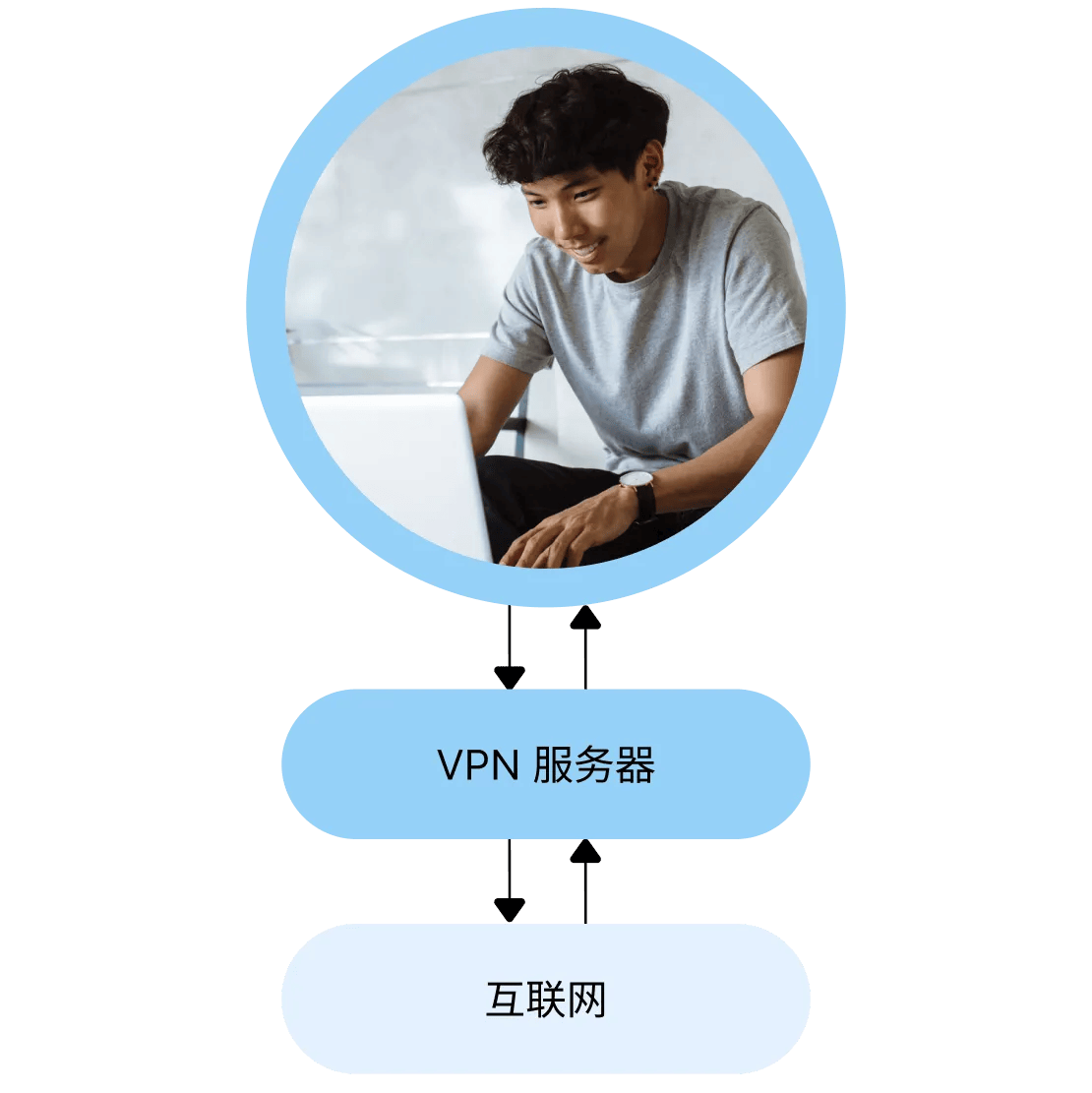
Mozilla VPN 是一项付费服务,不是免费的浏览器扩展。如果您在寻找 Firefox 内的免费 VPN,那是另一个功能,设置路径也不同。Mozilla VPN 是一个系统级隧道:连接后,您应用的流量会通过 Mozilla 的服务器网络路由,而不是您的本地 ISP。
开始前需要明确的关键事实:
- 它适用于 Windows、macOS、Linux、Android 和 iOS。
- 它需要 Mozilla 账户和有效订阅。
- 它使用 WireGuard,一种现代、轻量的 VPN 协议。
- 与大型商业 VPN 相比,它提供的服务器位置国家有限。
- 它包含多跳选项,可通过两个服务器而不是一个路由流量。
如果您的目标只是为浏览器会话更改可见位置,系统 VPN 比浏览器扩展更彻底,因为它覆盖所有应用,而不仅仅是 Firefox。
安装前:检查您的基线

Mozilla VPN 教程:设置、服务器与泄漏检测 - 安装前:检查您的基线.
Mozilla VPN 教程:设置、服务器与泄漏检测 - 安装前:检查您的基线。
除非您知道没有 VPN 时连接是什么样子,否则无法判断 VPN 是否有效。先花两分钟捕获基线。
- 运行 IP 地址查询,记录您的真实 IP、ISP 和大致位置。
- 运行 DNS 泄漏测试和 WebRTC 泄漏测试,查看浏览器默认暴露什么。
- 检查您的浏览器指纹,了解哪些信号已经是您设置中独有的。
保存这些结果。连接到 Mozilla VPN 后,您将重复相同的测试并进行比较。有关泄漏的表现形式以及如何关闭它们的更广泛指南,请参阅 2026 年安全浏览。
分步指南:安装 Mozilla VPN
Mozilla VPN 教程:设置、服务器与泄漏检测 - 分步指南:安装 Mozilla VPN.
Mozilla VPN 教程:设置、服务器与泄漏检测 - 分步指南:安装 Mozilla VPN。
第 1 步:创建或登录 Mozilla 账户
Mozilla VPN 与 Mozilla 账户绑定。如果您已有用于 Firefox 的账户,请使用同一账户登录,或创建一个新账户。您的订阅与此账户关联,因此请在您想要保护的每台设备上使用相同的登录信息。
第 2 步:下载适用于您平台的应用
从 Mozilla 官方网站获取安装程序,而不是第三方下载页面。选择与您操作系统匹配的版本:
- Windows — 标准安装程序,作为桌面应用运行。
- macOS — 签名的应用包;您可能需要在系统设置中批准。
- Linux — 以常见发行版的软件包形式分发。
- Android — 从 Google Play 安装。
- iOS — 从 App Store 安装。
第 3 步:在应用内登录
安装后,打开应用并使用持有您订阅的 Mozilla 账户登录。如果应用显示没有有效订阅,您要么登录了错误的账户,要么订阅已过期。
第 4 步:授予网络权限
在桌面端,应用需要创建 VPN 隧道的权限。在 Windows 上,这可能显示为网络适配器提示;在 macOS 上,您将被要求允许系统扩展。批准这些提示——没有它们,隧道无法建立。
第 5 步:连接到服务器
打开服务器列表,选择一个位置,然后打开连接开关。应用将显示已连接状态,并且在大多数版本中显示您的新可见 IP 地址。从离您最近的服务器开始以获得最佳速度,然后仅在需要特定区域时才移动到更远的位置。
选择服务器位置
Mozilla VPN 教程:设置、服务器与泄漏检测 - 选择服务器位置.
Mozilla VPN 教程:设置、服务器与泄漏检测 - 选择服务器位置。
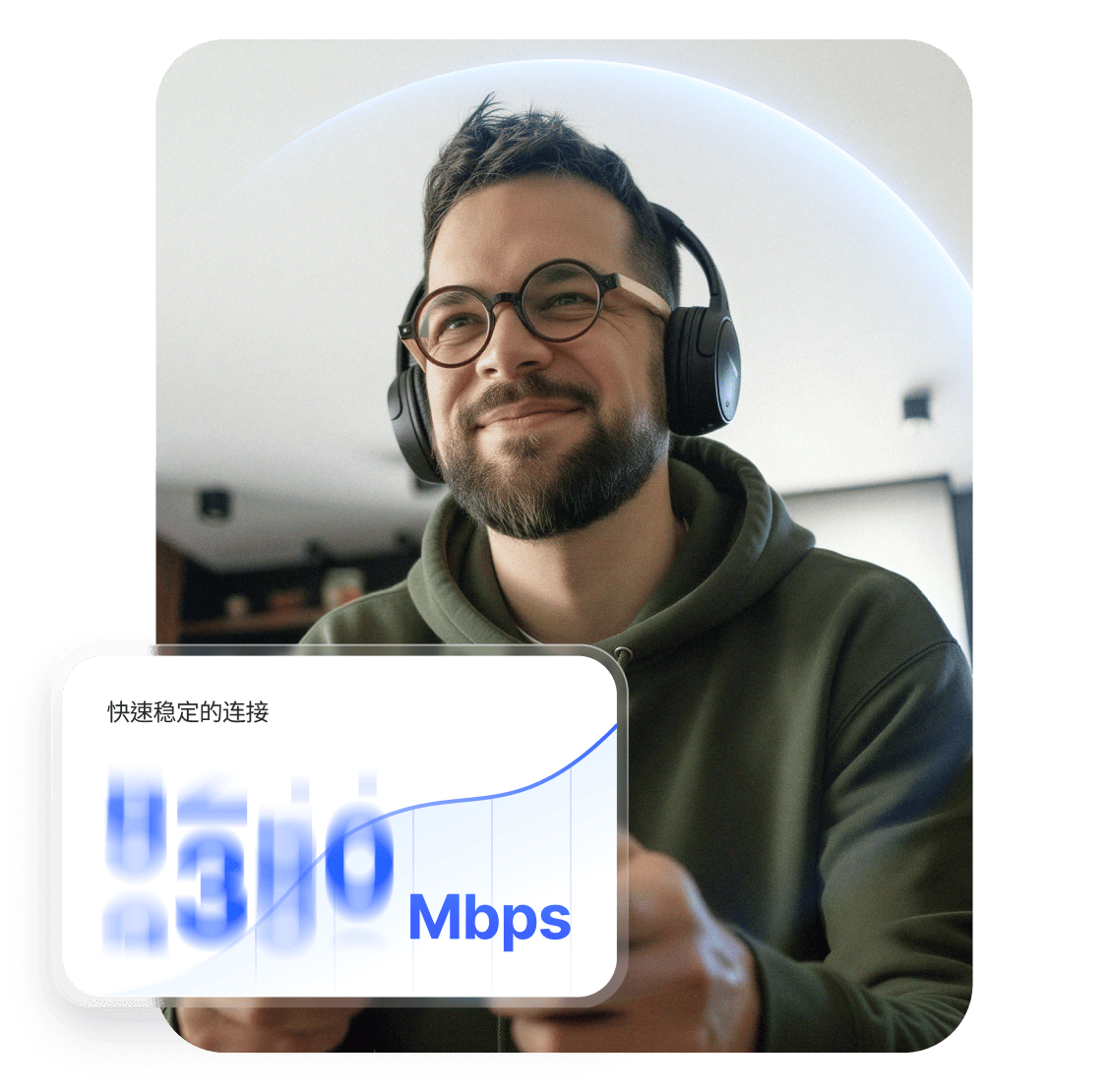
服务器选择是速度与目的之间的权衡:
| 目标 | 最佳选择 |
|---|---|
| 最快浏览 | 您所在区域最近的服务器 |
| 访问仅限其他国家的网站 | 该国家的服务器 |
| 降低游戏或视频通话延迟 | 最近的服务器,避免多跳 |
| 在 ISP 和目的地之间增加额外隔离 | 多跳 |
Mozilla VPN 的位置列表比一些商业 VPN 上找到的要小。如果您需要未提供的国家,任何配置都无法产生它——您需要不同的提供商。
使用多跳
多跳按顺序通过两个服务器路由您的流量。第一个服务器看到您的真实 IP 但看不到最终目的地;第二个看到目的地但看不到您的真实 IP。代价是延迟,通常还有吞吐量降低。
在以下情况下开启多跳:
- 您在不信任的网络上,想要额外一层保护。
- 您希望入口点和出口点位于不同司法管辖区。
- 您正在进行敏感工作,可以容忍较慢的速度。
对于流媒体、大文件下载和任何延迟敏感的操作,请关闭它。
验证 VPN 是否真正有效
这是区分真实设置与一厢情愿的步骤。连接后,重新运行测试并检查三件事。
1. IP 地址和地理位置
您的可见 IP 现在应属于 Mozilla 的服务器网络,而不是您的 ISP,报告的位置应与您选择的服务器国家匹配。如果您的原始 IP 仍然出现,隧道没有承载您的流量——断开、重新连接,然后再次检查。
2. DNS 泄漏
DNS 泄漏意味着您的设备仍在要求 ISP 的解析器翻译域名,即使您的流量已通过隧道。运行 DNS 泄漏测试,确认显示的解析器属于 VPN,而不是您的本地网络。
3. WebRTC 泄漏
即使 VPN 处于活动状态,WebRTC 也可以通过浏览器 API 向网站暴露您的真实 IP。WebRTC 泄漏测试将显示您的浏览器是否泄露了与您的 VPN IP 不匹配的地址。如果确实如此,请在浏览器中禁用 WebRTC 或使用阻止它的扩展。
4. 浏览器指纹
VPN 改变您的 IP,而不是您的指纹。屏幕分辨率、字体、画布渲染和用户代理字符串仍然可以在会话之间识别您。连接后运行指纹检查,查看您的浏览器看起来有多独特,并与基线进行比较。如果您想更进一步,像 Chameleon Mode 这样的工具可以让您构建具有独立指纹和代理的隔离浏览器配置文件。
常见问题与修复
应用连接了,但网站仍显示我的真实位置。 清除浏览器缓存和 Cookie,然后重新测试。有些网站会积极缓存地理位置。
页面加载缓慢。 切换到更近的服务器,关闭多跳,然后再次测试。WireGuard 很快,但距离仍然会消耗毫秒。
VPN 在睡眠或网络变化时断开。 如果您的版本提供,请启用终止开关或“始终开启”选项,这样在重新连接期间流量不会泄漏。
流媒体服务阻止连接。 许多流媒体平台会阻止已知的 VPN 范围。尝试同一国家的不同服务器;如果全部被阻止,该服务正在积极过滤该提供商。
应用无法在 Linux 上安装。 检查您的发行版是否受支持,以及您是否从官方软件包源安装。
Mozilla VPN 适合您吗?
如果您想要来自知名组织的简单、基于 WireGuard 的隧道,主要使用 Firefox,并且重视干净的应用而不是庞大的服务器列表,请选择 Mozilla VPN。
如果您需要数十个国家的服务器、想要免费套餐、需要路由器级配置,或依赖跨多个应用的分流等功能,请另寻他处。在这些情况下,请在订阅前比较提供商在服务器覆盖范围和平台支持方面的表现。
无论您使用哪个 VPN,验证工作流程都相同:连接,然后测试 IP、DNS、WebRTC 和指纹。未经测试的 VPN 就是您盲目信任的 VPN。
相关阅读
- Chameleon Mode 教程:AKVIS、ArtWorkout 与 Meccha Chameleon - 了解 AKVIS、ArtWorkout 和 Meccha Chameleon 中的 Chameleon Mode。每个工具的分步教程、提示和隐私检查。
- Pixelscan 下载:您得到什么以及 BrowserScan 替代方案 - 正在寻找 Pixelscan 下载?了解该工具提供什么、浏览器扫描如何工作,以及 BrowserScan 在隐私测试方面的比较。
来源与进一步阅读
- Client Challenge - 此站点所需的部分无法加载。这可能是由于浏览器扩展、网络问题或浏览器设置。请检查您的连接,禁用任何广告拦截器,或尝试使用不同的浏览器。
- 如何在 Firefox 中使用免费 VPN(初学者指南) - 如果您位于美国以外,或者想访问受地理限制的互联网内容,使用 VPN 可以让您掩盖计算机的 tr...
- 如何为 Firefox 设置 VPN - 🌐我可能会通过以下链接进行的购买获得佣金🌐1️⃣ 独家 ExpressVPN 折扣 ➢ https://go.expressvpn.com/rQm4x3🔥 *获得 4 个月额外...
常见问题
Mozilla VPN 免费吗? 不。它是与 Mozilla 账户绑定的付费订阅。Mozilla 在某些地区提供有限的免费试用期,但持续使用需要付费。
Mozilla VPN 与 Firefox 兼容吗? 是的。因为它是系统级 VPN,它保护 Firefox 以及设备上的所有其他应用。您不需要单独的浏览器扩展。
我可以使用多少台设备? Mozilla VPN 支持一个订阅下多个设备同时连接。确切数量列在 Mozilla 的官方定价页面上,并且可能会变化,因此请在购买前查看那里。
Mozilla VPN 会隐藏我的 IP 地址吗? 它会用其服务器网络中的 IP 替换您的可见 IP。连接后通过 IP 查询验证——不要假设它有效。
Mozilla VPN 能防止浏览器指纹识别吗? 不能。VPN 在网络层运行,不会改变您的浏览器指纹。您需要单独的指纹管理来实现这一点。
Mozilla VPN 使用什么协议? 它使用 WireGuard,一种以低开销和强性能著称的现代协议。
VPN 会减慢我的连接速度吗? 一些减速是正常的,因为流量走更长的路径并被加密。选择附近的服务器并禁用多跳通常可以将影响保持在较小范围内。
我可以在路由器上使用 Mozilla VPN 吗? Mozilla VPN 设计为每设备应用。路由器级设置不是其主要用例;如果您需要网络范围覆盖,请检查您的路由器是否支持 VPN 客户端以及 Mozilla VPN 是否提供必要的配置。
结论
设置 Mozilla VPN 大约需要五分钟:安装应用、登录、选择服务器并连接。真正保护您的是之后的验证步骤。每次连接到新网络时,运行 IP 查询、DNS 泄漏测试和 WebRTC 泄漏测试,并定期检查您的指纹,看看您的浏览器仍然泄露什么。VPN 处理隧道;测试确认它正在完成工作。