
Mozilla VPN 登录:登录、修复错误、验证隐私
Mozilla VPN 登录:如何登录、修复错误并验证其正常工作
Mozilla VPN 不使用单独的用户名和密码。你的登录凭证就是你的 Mozilla 账户——与用于 Firefox 同步和其他 Mozilla 服务的账户相同。这种单账户设计很方便,但也是大多数登录问题的根源:如果 Mozilla 账户正常但 VPN 应用不正常,修复方法通常在于应用、订阅或设备列表,而不是密码。
本指南涵盖登录流程、人们实际遇到的错误,以及连接后如何确认 VPN 正在发挥作用。
Mozilla VPN 登录的工作原理
Mozilla VPN 登录:登录、修复错误、验证隐私 - Mozilla VPN 登录的工作原理.
Mozilla VPN 登录:登录、修复错误、验证隐私 - Mozilla VPN 登录的工作原理。
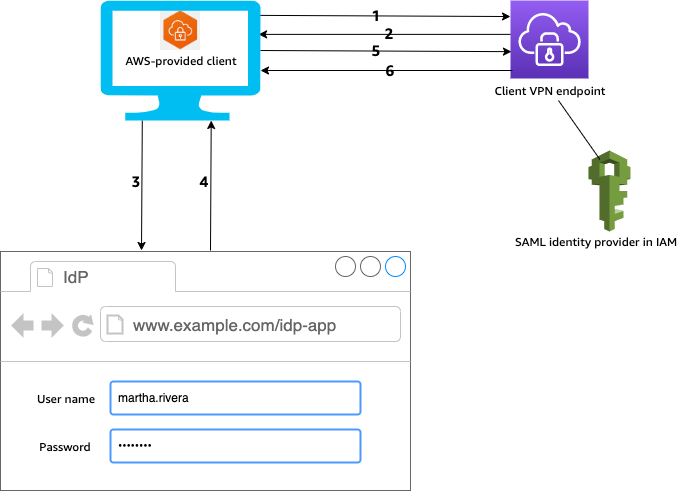
Mozilla VPN 通过 Mozilla 账户进行身份验证。没有仅限 VPN 的凭据需要创建或恢复。
- 从 Mozilla 官方网站或你平台的应用商店安装 Mozilla VPN。
- 打开应用并选择 登录(或首次启动时的 开始使用)。
- 你的默认浏览器会打开 Mozilla 账户登录页面。
- 输入你的 Mozilla 账户邮箱和密码,或使用已关联的登录方式(如 Google 或 Apple 账户,如果你已设置)。
- 如果你的账户启用了双重验证,请完成验证。
- 批准请求并返回应用——现在应显示你的订阅状态和服务器列表。
浏览器步骤是有意为之。Mozilla 将身份验证保留在浏览器中,因此应用永远不会直接处理你的密码,这是一种合理的安全权衡,但也是浏览器会话损坏可能阻止应用的原因。
常见的 Mozilla VPN 登录问题及修复方法
Mozilla VPN 登录:登录、修复错误、验证隐私 - 常见的 Mozilla VPN 登录问题及修复方法.
Mozilla VPN 登录:登录、修复错误、验证隐私 - 常见的 Mozilla VPN 登录问题及修复方法。
登录页面无法加载
这是最常报告的症状,通常不是 Mozilla 服务中断。当浏览器扩展、网络过滤器或广告拦截器干扰所需脚本时,Mozilla 的支持页面本身也会显示加载失败。
请按顺序尝试:
- 仅针对 Mozilla 登录域禁用广告拦截器、跟踪器拦截器和隐私扩展。
- 切换到其他浏览器或关闭扩展的隐私窗口。
- 暂时关闭任何 DNS 级过滤(Pi-hole、NextDNS、企业 DNS)。
- 尝试其他网络——某些企业和校园网络会阻止身份验证重定向。
如果页面加载但重定向回应用失败,应用可能未注册为回调 URL 的处理程序。重新安装应用通常可以恢复该关联。
“登录失败”或应用保持登出状态
请按顺序排查以下各项,因为每一项都排除了不同的层面:
- 确认 Mozilla 账户本身正常。 在浏览器中登录你的 Mozilla 账户。如果失败,问题在于账户,而非 VPN。
- 检查系统时钟。 身份验证令牌对时间敏感;时钟偏差超过几分钟可能导致静默失败。
- 清除应用的缓存会话。 在应用内登出,完全退出,然后重新登录。
- 更新应用。 当身份验证端点更改时,旧版本可能会失效。
- 重新安装。 这会清除损坏的本地状态并重新注册回调处理程序。
登录后订阅未识别
你已登录,但应用显示免费状态或要求你订阅。这几乎总是意味着订阅关联到了与你刚使用的不同的 Mozilla 账户——例如,你用工作邮箱订阅,却用个人邮箱登录。
检查订阅确认邮件,并使用该确切地址登录。如果你通过应用商店(iOS、Android 或桌面商店)订阅,购买可能绑定到你的商店账户而非 Mozilla 账户,你需要从应用内恢复购买。
设备过多
Mozilla VPN 限制同时连接的设备数量。如果你正确登录但无法连接,请登出未使用的设备。设备列表通过你的 Mozilla 账户管理,而非在 VPN 应用内管理。
双重验证循环
如果 2FA 代码反复被拒绝,请先验证设备时钟,然后检查你是否从正确的账户条目生成代码。如果你失去了对验证器的访问权限,请使用 Mozilla 的账户恢复选项——这是账户级别的恢复,VPN 应用无法绕过。
正确登出
Mozilla VPN 登录:登录、修复错误、验证隐私 - 正确登出.
从 VPN 应用登出并不会在所有地方登出你的 Mozilla 账户。Mozilla 的单点登录会为每个应用保持会话活动,因此你可能需要分别登出每个 Mozilla 服务。在共享计算机上,请登出 VPN 应用,然后在浏览器中也登出 Mozilla 账户。
登录后:验证 VPN 是否真正保护你
Mozilla VPN 登录:登录、修复错误、验证隐私 - 登录后:验证 VPN 是否真正保护你.
Mozilla VPN 登录:登录、修复错误、验证隐私 - 登录后:验证 VPN 是否真正保护你。
成功登录只能证明身份验证有效。它不能证明你的流量正通过 VPN 路由、你的真实 IP 已隐藏,或 DNS 请求没有泄漏到你的 ISP。这些是独立的检查,值得在新设备或新网络上首次连接时运行。
三项快速验证:
- IP 地址检查。 确认浏览器报告的 IP 与 VPN 服务器位置匹配,而非你的家庭 ISP。通过 IP 地址查询 可以查看地理位置、ISP 和代理检测,从而立即发现不匹配。
- DNS 泄漏测试。 确保 DNS 查询通过 VPN 解析,而非本地网络的解析器。
- WebRTC 泄漏测试。 即使 VPN 处于活动状态,浏览器也可能通过 WebRTC 暴露你的真实 IP。这是人们最常忽略的泄漏,因为 VPN 看起来已连接,其他一切似乎正常。
BrowserScan 将这些检查打包为免费的基于浏览器的工具——无需安装,无需配置。如果你想了解位置数据如何独立于 VPN 泄漏,Geolocation API 解释 介绍了网站如何请求和接收你的坐标,以及如何测试是否正在发生这种情况。
要更全面地了解浏览器在 IP 之外还揭示了什么,指纹和暴露测试是下一步。Pixelscan.dev 指纹和机器人检测解析 解释了这类检测的工作原理以及如何验证你自己的浏览器。
快速参考:症状与修复
| 症状 | 最可能的原因 | 首要修复方法 |
|---|---|---|
| 登录页面无法加载 | 扩展或 DNS 过滤 | 为登录域禁用拦截器 |
| 登录失败,无错误详情 | 时钟偏差或会话过期 | 检查系统时间,登出后重新登录 |
| 已登录但无订阅 | Mozilla 账户错误 | 使用购买时的邮箱登录 |
| 新设备无法连接 | 达到设备限制 | 从账户中移除未使用的设备 |
| 2FA 代码被拒绝 | 时钟偏差或条目错误 | 验证时间,然后检查验证器条目 |
| VPN 已连接但 IP 未变 | 路由或泄漏 | 运行 IP、DNS 和 WebRTC 泄漏测试 |
相关阅读
- IP-Lookup.net 下载:它真正提供什么 - 在寻找 IP-Lookup.net 下载?该网站基于浏览器,无需安装。了解它的功能,以及免费的无下载替代方案。
- BrowserLeaks 登录:它检测什么及更安全的替代方案 - BrowserLeaks 登录检测显示你登录了哪些社交账户。了解其工作原理、为何是隐私风险,以及如何测试你自己的暴露情况。
- Geolocation API:工作原理、隐私风险与测试 - 了解浏览器 Geolocation API 的工作原理、其精度限制、隐私风险,以及如何使用 BrowserScan 等免费工具测试位置泄漏。
来源与进一步阅读
- Client Challenge - 此站点所需的部分内容无法加载。这可能是由于浏览器扩展、网络问题或浏览器设置。请检查你的连接,禁用任何广告拦截器,或尝试使用其他浏览器。
- Client Challenge - 此站点所需的部分内容无法加载。这可能是由于浏览器扩展、网络问题或浏览器设置。请检查你的连接,禁用任何广告拦截器,或尝试使用其他浏览器。
- Mozilla Login - mozilla. 登出成功。请确保你也登出了本次会话中使用的每个单独应用。登录 Mozilla · 法律 · 隐私 · 需要帮助?
常见问题
我需要单独的 Mozilla VPN 账户吗? 不需要。Mozilla VPN 使用你的 Mozilla 账户。没有单独的 VPN 登录需要创建。
为什么登录会打开我的浏览器? Mozilla 在浏览器中处理身份验证,因此 VPN 应用永远不会直接处理你的密码。这是一种安全设计选择,但意味着浏览器扩展和网络过滤器可能会破坏流程。
没有 Mozilla 账户可以使用 Mozilla VPN 吗? 不可以。该账户是身份验证以及管理订阅和设备列表所必需的。
我已登录但 VPN 无法连接。出了什么问题? 检查三件事:你的订阅是否在此账户上有效、你是否达到了同时设备限制,以及应用是否需要更新。如果这三项都正常,请重新安装应用。
我如何知道 VPN 真正隐藏了我的 IP? 连接后运行 IP 查询和 WebRTC 泄漏测试。如果报告的 IP 和位置与 VPN 服务器匹配而非你的家庭 ISP,则路由正常。如果它们与你的真实位置匹配,则流量正在泄漏。
登出 VPN 会让我在所有地方登出 Mozilla 吗? 不会。Mozilla 会话是按应用独立的。在共享机器上,请分别登出 VPN 应用和浏览器会话。
结论
Mozilla VPN 登录实际上就是 Mozilla 账户登录,大多数失败可追溯到以下四种情况之一:浏览器登录页面被阻止、会话过期或时钟偏差、订阅绑定到不同邮箱,或设备限制。按顺序排查这些情况,你无需支持即可解决大多数问题。
进入后,不要止步于“已连接”。运行 IP 检查、DNS 泄漏测试和 WebRTC 泄漏测试,以确认 VPN 真正掩盖了你的流量——身份验证和保护是两回事,只有其中一者在应用的状态指示器中可见。