
Nmap 设置指南:安装和使用免费安全扫描器
Nmap 设置指南:安装和使用免费安全扫描器
Nmap,全称 Network Mapper,是网络发现、端口扫描和安全审计领域使用最广泛的免费安全工具之一。它帮助管理员和安全专业人员识别网络上的主机、检测开放端口、确定运行的服务,甚至对操作系统进行指纹识别。本指南将引导您在 Windows、macOS 和 Linux 上安装 Nmap,然后展示实用的扫描命令以及如何解读输出结果。
Nmap 的功能
Nmap 设置指南:安装和使用免费安全扫描器 - Nmap 的功能.
Nmap 设置指南:安装和使用免费安全扫描器 - Nmap 的功能。
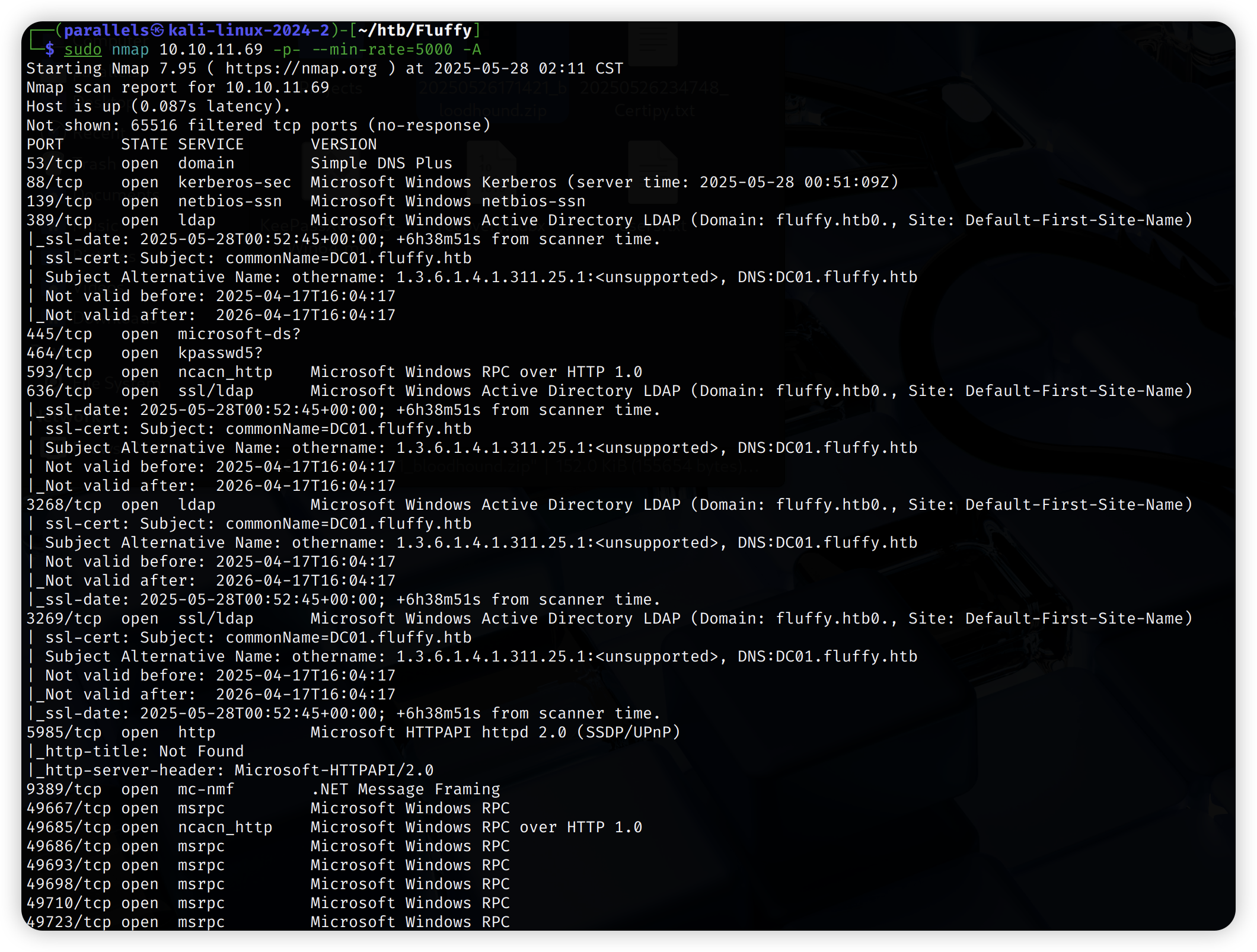
Nmap 向目标主机发送精心构造的 IP 数据包,并分析响应。根据这些响应,它可以确定:
- 网络上有哪些主机可达
- 哪些端口是开放的、关闭的或被过滤的
- 正在运行哪些服务及其应用版本
- 主机可能使用的操作系统
- 是否存在数据包过滤器或防火墙
由于 Nmap 在数据包层面工作,它可以扫描从单台机器到拥有数十万台主机的大型网络。它支持所有主流操作系统,并以免费开源软件的形式分发。
选择您的 Nmap 设置方法
Nmap 设置指南:安装和使用免费安全扫描器 - 选择您的 Nmap 设置方法.
Nmap 设置指南:安装和使用免费安全扫描器 - 选择您的 Nmap 设置方法。
您的设置路径取决于您的操作系统以及您计划如何使用 Nmap。下表总结了主要选项。
| 平台 | 推荐安装方式 | 替代方案 |
|---|---|---|
| Windows | 带 Npcap 的自安装程序 | 从源代码编译 |
| macOS | 磁盘映像安装程序 | 从源代码编译 |
| Linux(基于 RPM) | RPM 包 | 从源代码编译 |
| Linux(基于 Debian) | 包管理器 | 从源代码编译 |
大多数用户应选择其平台的官方二进制安装程序。从源代码编译适用于开发者、贡献者或需要绝对最新代码的用户。
在 Windows 上安装 Nmap
Nmap 设置指南:安装和使用免费安全扫描器 - 在 Windows 上安装 Nmap.
Windows 自安装程序是让 Nmap 运行的最简单方法。它捆绑了 Nmap 可执行文件、Zenmap GUI、Ncat、Nping 和 Ndiff,并且可以自动安装 Npcap。
步骤 1:下载安装程序
访问官方 Nmap 下载页面并下载最新的稳定版 Windows 安装程序。文件名遵循 nmap-<version>-setup.exe 的模式。
步骤 2:运行安装程序
启动安装程序并按照提示操作。在安装过程中,您可以选择要安装的组件。大多数用户应保留默认设置,其中包括:
- Nmap 核心文件
- Npcap 数据包捕获库
- Ncat、Nping 和 Ndiff 实用工具
- Zenmap 图形界面
- 与性能相关的注册表修改
Npcap 对于在 Windows 上进行原始数据包扫描至关重要。没有它,Nmap 无法执行 SYN 扫描或操作系统检测。安装程序还提供注册表调整,通过增加临时端口数量和减少连接重用延迟来提高连接扫描性能。
步骤 3:验证安装
打开命令提示符或 PowerShell 窗口并运行:
nmap --version
如果命令返回版本信息,则 Nmap 安装正确。如果 Windows 找不到该命令,则说明安装目录未添加到 PATH 中。您可以重新运行安装程序并启用 PATH 选项,或手动添加 Nmap 目录。
需要了解的 Windows 限制
Windows 上的 Nmap 有一些特定于平台的限制。原始数据包扫描需要以太网接口,这包括大多数 Wi-Fi 适配器和许多 VPN 客户端。RAS 连接(如 PPP 拨号)和某些 VPN 客户端可能不支持原始扫描。如果没有 Npcap,通过回环地址(如 127.0.0.1)扫描您自己的机器通常会失败。如果遇到这些情况,请使用 -sT -Pn 进行 TCP 连接扫描。
在 macOS 上安装 Nmap
Nmap 设置指南:安装和使用免费安全扫描器 - 在 macOS 上安装 Nmap.
Nmap 设置指南:安装和使用免费安全扫描器 - 在 macOS 上安装 Nmap。
步骤 1:下载磁盘映像
从 Nmap 下载页面获取最新的 macOS 安装程序。该文件以 .dmg 磁盘映像形式分发,其中包含 Nmap、Zenmap、Ncat 和 Ndiff 的安装程序。
步骤 2:运行安装程序
打开磁盘映像并启动安装程序包。按照屏幕上的说明操作。安装程序将 Nmap 二进制文件放置在 /usr/local/bin 中。
步骤 3:验证安装
打开终端并运行:
nmap --version
如果找不到命令,请确保 /usr/local/bin 在您的 shell PATH 中。您可以通过编辑 shell 配置文件来添加它。
替代方案:Homebrew
喜欢包管理器的 macOS 用户可以使用 Homebrew 安装 Nmap:
brew install nmap
此方法自动处理依赖关系,并通过标准的 Homebrew 更新过程保持 Nmap 更新。
在 Linux 上安装 Nmap
Linux 的安装因发行版而异。基于 RPM 的系统(如 Red Hat、Fedora、CentOS 和 SUSE)可以使用官方 RPM 包。基于 Debian 的系统(如 Ubuntu 和 Debian)可以使用其原生包管理器。
基于 RPM 的发行版
从 Nmap 下载页面下载最新的 RPM 包,并使用以下命令安装:
rpm -vhU https://nmap.org/dist/nmap-7.991-1.x86_64.rpm
rpm -vhU https://nmap.org/dist/ncat-7.991-1.x86_64.rpm
rpm -vhU https://nmap.org/dist/nping-7.991-1.x86_64.rpm
如果版本号已更改,请将其替换为当前版本。
基于 Debian 的发行版
在 Ubuntu、Debian 及其衍生版本上,使用 APT:
sudo apt update
sudo apt install nmap
大多数主流发行版也在其默认仓库中包含 Nmap,因此 dnf install nmap 或 pacman -S nmap 分别适用于 Fedora 和 Arch Linux。
从源代码编译
如果您需要最新代码或想为开发做出贡献,请从官方网站下载源代码压缩包并运行:
bzip2 -cd nmap-7.991.tar.bz2 | tar xvf -
cd nmap-7.991
./configure
make
sudo make install
编译需要标准构建工具,如 GCC 和 Make。源代码压缩包包含 Zenmap 和所有辅助工具。
运行您的第一次 Nmap 扫描
安装 Nmap 后,从基本扫描开始以验证一切正常。始终确保您有权扫描目标网络或主机。
基本主机扫描
使用默认选项扫描单个主机:
nmap 192.168.1.1
这将执行对 1,000 个最常见端口的 TCP SYN 扫描,并报告哪些端口是开放的。
服务和版本检测
添加版本检测以识别正在运行的服务:
nmap -sV 192.168.1.1
激进扫描
要进行包括操作系统检测、版本检测、脚本扫描和路由跟踪在内的全面扫描:
nmap -A 192.168.1.1
-A 标志是一个方便的快捷方式,但它会产生更多流量并花费更长时间。请有选择地使用它。
扫描网络范围
使用 CIDR 表示法扫描整个子网:
nmap 192.168.1.0/24
这将发现该范围内所有可达主机并报告其开放端口。
扫描特定端口
针对特定端口或端口范围:
nmap -p 22,80,443 192.168.1.1
nmap -p 1-1024 192.168.1.1
解读 Nmap 结果
Nmap 将每个扫描的端口报告为以下几种状态之一:
- 开放:服务正在此端口上主动接受连接。
- 关闭:端口可达,但没有服务在监听。
- 被过滤:防火墙或数据包过滤器阻止了探测,因此 Nmap 无法确定状态。
- 未过滤:端口可达,但 Nmap 无法确定它是开放还是关闭。
- 开放|被过滤:Nmap 无法区分开放和被过滤,这在 UDP 扫描中很常见。
示例输出可能如下所示:
PORT     STATE SERVICE
22/tcp   open  ssh
80/tcp   open  http
443/tcp  open  https
这告诉您 SSH、HTTP 和 HTTPS 服务正在运行。版本检测会添加详细信息,例如 SSH 实现和版本号。
使用 Zenmap 进行图形化扫描
Zenmap 是 Nmap 的官方图形前端。它提供了用于构建扫描命令、查看结果和随时间比较扫描的可视化界面。Zenmap 包含在 Windows 和 macOS 安装程序中,也可以在 Linux 上单独安装。
要使用 Zenmap:
- 从应用程序菜单启动 Zenmap。
- 在“目标”字段中输入目标 IP 地址或主机名。
- 从下拉菜单中选择扫描配置文件,例如“快速扫描”或“强烈扫描”。
- 单击“扫描”并在“Nmap 输出”、“端口/主机”、“拓扑”和“主机详细信息”选项卡中查看结果。
Zenmap 对于喜欢可视化工作流程或需要使用保存的配置文件记录扫描结果的用户特别有用。
验证您自己的网络安全
设置 Nmap 后,您可以使用它来审计您自己的网络和设备。常见的工作流程是扫描您的路由器、本地服务器或面向公众的服务,以识别意外的开放端口。如果您发现不打算暴露的服务,请在防火墙上关闭它们或禁用底层应用程序。
对于无需安装的基于浏览器的替代方案,BrowserScan 提供了一款 Nmap 驱动的端口扫描器,可从浏览器检查常见端口。当您想快速检查可达服务而无需设置命令行环境时,这非常有用。BrowserScan 还提供补充隐私测试,如 DNS 和 WebRTC 泄漏检查,有助于验证 VPN 是否未暴露您的真实 IP 地址。如果您正在构建更广泛的隐私工作流程,请参阅隐私指南以进行威胁建模和工具选择。
常见的 Nmap 设置问题和修复
Nmap 命令未找到
在 Windows 上,这通常意味着安装目录未添加到 PATH。重新运行安装程序并确保选中 PATH 选项。在 macOS 或 Linux 上,验证二进制文件位置并将其添加到您的 shell PATH。
Windows 上原始数据包扫描失败
这通常表示 Npcap 缺失或无法正常工作。从官方网站重新安装 Npcap,并确保 Npcap 服务正在运行。如果原始扫描仍然失败,请使用 -sT -Pn 进行 TCP 连接扫描。
扫描速度慢
扫描速度慢可能是由于网络延迟、防火墙丢弃数据包或扫描大端口范围所致。使用计时模板(如 -T4)加快扫描速度,或减少端口范围。在 Windows 上,确保安装期间应用了性能注册表修改。
Linux 上的权限被拒绝错误
原始数据包扫描需要 root 权限。使用 sudo 运行 Nmap,或者如果您无法提升权限,请使用 -sT 进行 TCP 连接扫描。
相关阅读
- 账户消耗率降低:延长运营时间的策略 - 了解如何计算总消耗率和净消耗率、延长现金运营时间,并通过实用的成本、收入和支付策略减少账户消耗。
- 虚拟浏览器配置文件:它们如何工作以及何时使用 - 了解什么是虚拟浏览器配置文件、它们如何隔离浏览数据,以及何时将其用于隐私、测试和多账户管理。
- Pixelscan 设置:如何测试和加固您的浏览器 - 了解如何设置 Pixelscan 以进行浏览器指纹、代理、DNS 和 WebRTC 测试。逐步工作流程、结果解读和加固技巧。
来源和进一步阅读
- Nmap:网络映射器 - 免费安全扫描器 - Nmap 免费安全扫描器、端口扫描器和网络探索工具。下载适用于 Linux、Windows、UNIX、FreeBSD 等的开源软件。
- Windows | Nmap 网络扫描 - 虽然 Nmap 曾经是仅限 Unix 的工具,但 Windows 版本于 2000 年发布,此后成为第二受欢迎的 Nmap 平台(仅次于 Linux)。由于这种受欢迎程度以及许多 Windows 用户没有编译器,因此为每个主要 Nmap 版本分发二进制可执行文件。我们支持 Windows 7 及更新版本,以及 Windows Server 2008 及更新版本。我们还为必须在早期 Windows 版本上运行 Nmap 的用户维护了一份指南。Nmap 在 Windows 上的运行几乎与在 Unix 上一样好,但存在一些已知限制:
常见问题解答
Nmap 真的是免费的吗?
是的。Nmap 是免费开源软件,根据源自 GNU 通用公共许可证的自定义许可证分发。您可以免费下载、使用、修改和重新分发它。
使用 Nmap 合法吗?
Nmap 本身是合法的。但是,未经许可扫描网络或主机可能违反法律或可接受使用政策。在扫描您不拥有或管理的系统之前,务必获得授权。
在 Windows 上需要 Npcap 吗?
Npcap 是 Windows 上进行原始数据包扫描、操作系统检测和许多高级功能所必需的。自安装程序包含 Npcap,除非您选择退出,否则会自动安装。
Nmap 可以扫描我自己的计算机吗?
可以,但在 Windows 上您需要安装 Npcap 才能扫描回环地址。在 Linux 和 macOS 上,使用标准命令扫描 localhost 即可。
Nmap 和 Zenmap 有什么区别?
Nmap 是命令行扫描引擎。Zenmap 是包装 Nmap 的图形用户界面,提供可视化扫描配置文件、拓扑图和保存的结果比较。
如何更新 Nmap?
在 Windows 和 macOS 上,从官方网站下载最新安装程序并运行。在 Linux 上,使用包管理器的更新命令。从源代码编译的用户应下载最新的压缩包并重新构建。
结论
Nmap 仍然是网络发现和安全扫描的标准工具,因为它功能强大、可移植且免费。在 Windows、macOS 或 Linux 上设置它只需几分钟,第一次扫描即可立即揭示您的网络上暴露了哪些服务。从基本的主机和端口扫描开始,学习解读输出,然后逐步探索版本检测、操作系统指纹识别和 Nmap 脚本引擎。对于快速的基于浏览器的端口检查和补充隐私诊断,BrowserScan 提供了一个实用的免安装选项,可融入更广泛的安全测试工作流程。