
如何将BrowserScan指纹检测与Multilogin配合使用
如何将BrowserScan指纹检测与Multilogin配合使用
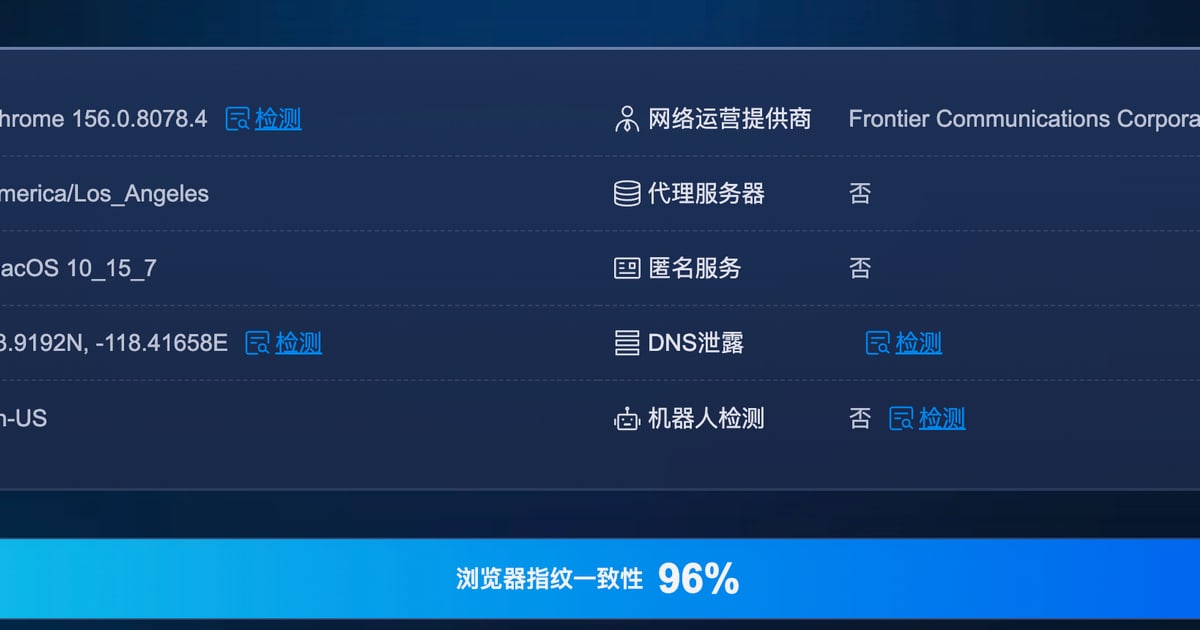
您的浏览器向网站透露的信息远不止您的IP地址。Canvas哈希、WebGL渲染器、字体列表、时区设置和WebRTC路由组合成一个指纹,即使在隐身模式下也能跨会话跟踪您。BrowserScan揭示该指纹;Multilogin提供受控配置文件来重塑它。两者结合使用,可将猜测转变为可重复的审计循环。
本指南解释了这两个工具如何互补,引导您完成实际设置,并展示如何诊断导致隐私泄漏和账户标记的不匹配问题。
为什么BrowserScan和Multilogin相辅相成
First viewport screenshot of multilogin.com.
multilogin.com首屏截图。
BrowserScan是一款浏览器指纹检测和在线隐私测试工具。它报告网站能看到的内容:IP和地理位置、User-Agent、操作系统、屏幕和硬件详细信息、Canvas和WebGL签名、时区、语言、字体以及是否使用代理。它还包括DNS泄漏测试、WebRTC泄漏测试、端口扫描、速度测试、User-Agent解析和2FA实时检查。
Multilogin是一款反检测浏览器和云手机平台。它允许您创建具有可配置指纹的隔离浏览器配置文件,并从同一工作区运行Android云手机。
分工很简单:
- BrowserScan测量。 它显示您的浏览器实际呈现的指纹,并用红色突出显示不一致之处。
- Multilogin控制。 它允许您定义每个配置文件应呈现的指纹,包括平台、时区、语言和代理路由。
单独使用任一工具都不够。没有验证的反检测浏览器仍可能通过WebRTC或不匹配的时区泄漏。没有受控环境的检测工具会告诉您问题所在,但无法大规模修复。
BrowserScan检查的内容
在配置任何内容之前,了解报告涵盖的内容。BrowserScan将结果分为几个区域:
- 概览: IP地址、地理位置、ISP、浏览器版本、操作系统和代理检测,以及整体真实性评分。
- IP和WebRTC: 即使代理处于活动状态,您的真实IP是否通过WebRTC暴露。
- 浏览器: User-Agent字符串、插件和浏览器类型。
- 硬件: GPU、内存、CPU并发数、屏幕分辨率、媒体设备、Canvas和WebGL指纹。
- 软件: 时区、本地时间、语言、字体、Do Not Track和Cookie设置。
- 自动化和端口: 浏览器是否表现出类似机器人的特征以及是否有风险端口开放。
评分低于约90%是检查详细部分的信号,而不是通过/失败的判定。红色值标记指纹自相矛盾的地方。
设置工作流程
First viewport screenshot of Multilogin knowledge base.
Multilogin知识库首屏截图。
步骤1:创建Multilogin配置文件
在Multilogin中,创建一个新的浏览器配置文件,并选择您打算使用的操作系统、浏览器引擎和代理。将配置文件的时区和语言与代理的位置匹配。如果您运行Android云手机,请对每部手机的环境应用相同的逻辑。
步骤2:在配置文件内打开BrowserScan
启动配置文件并导航到BrowserScan。运行主指纹测试并让其完全完成——Canvas和WebGL检查需要几秒钟。不要在您的日常浏览器中运行测试并假设结果适用于该配置文件。
步骤3:首先阅读概览
检查真实性评分、检测到的IP以及是否标记了代理。确认IP地理位置与您 intended 的国家匹配。如果概览已显示不匹配,请在深入硬件详细信息之前修复它。
步骤4:运行泄漏测试
运行WebRTC泄漏测试和DNS泄漏测试。即使流量通过代理,WebRTC也可能暴露您的真实IP。DNS泄漏可能暴露您ISP的解析器。两者都是配置文件表面看起来正确但深层检查失败常见原因。
步骤5:比较硬件和软件部分
寻找声明的平台与报告的硬件之间的矛盾。一个声称macOS但报告Windows GPU的配置文件是典型的不匹配。检查时区和本地时间是否与IP位置对齐,以及浏览器语言是否与配置文件的预期区域匹配。
步骤6:调整并重新测试
返回Multilogin,更改不一致的设置,并重新运行BrowserScan。重复直到概览评分高且详细部分没有红旗。记录最终配置,以便未来的配置文件从已知良好的基线开始。
实际示例:一个泄漏的美国配置文件
First viewport screenshot of Multilogin Homepage.
假设您创建一个带有美国住宅代理的Multilogin配置文件,将时区设置为纽约,然后打开BrowserScan。概览显示美国IP,但WebRTC部分揭示了来自另一个国家的本地IP。时区也显示为本地系统时间而非代理区域。
发生了什么:代理路由了HTTP流量,但WebRTC绕过了它,并且配置文件继承了主机的时区。修复方法是在配置文件中启用WebRTC保护并明确设置时区以匹配代理。重新运行后,WebRTC部分应仅显示代理IP,时区应与美国位置对齐。
这就是配对的核心价值:BrowserScan发现泄漏,Multilogin提供关闭泄漏的开关。
实际示例:检查多个配置文件之间的一致性
如果您操作多个配置文件,请并排比较它们的BrowserScan报告。寻找重复的Canvas或WebGL哈希、相同的字体列表,或相同的屏幕分辨率结合相同的User-Agent。在 supposedly 独立的配置文件之间重复是平台用来关联账户的依据。
有关结构化比较方法,请参阅BrowserScan vs IPhey:最佳指纹检测工具,其中涵盖了不同工具如何对同一指纹评分。如果您想了解设备智能供应商如何评估这些信号,指纹设备智能审查分解了准确性和局限性。
何时使用哪个工具
Multilogin主页首屏截图。
| 目标 | 主要工具 | 辅助工具 |
|---|---|---|
| 查看网站检测到您浏览器的哪些信息 | BrowserScan | — |
| 创建隔离、可配置的配置文件 | Multilogin | BrowserScan用于验证 |
| 诊断WebRTC或DNS泄漏 | BrowserScan | Multilogin更改路由 |
| 管理多个账户或云手机 | Multilogin | BrowserScan进行抽查 |
| 测试区域网站行为 | BrowserScan | Multilogin区域配置文件 |
将BrowserScan用作审计层,将Multilogin用作控制层。如果您只需要对个人浏览器进行一次性隐私检查,仅BrowserScan就足够了。如果您需要可重复的隔离环境,组合是实用选择。
常见问题与修复
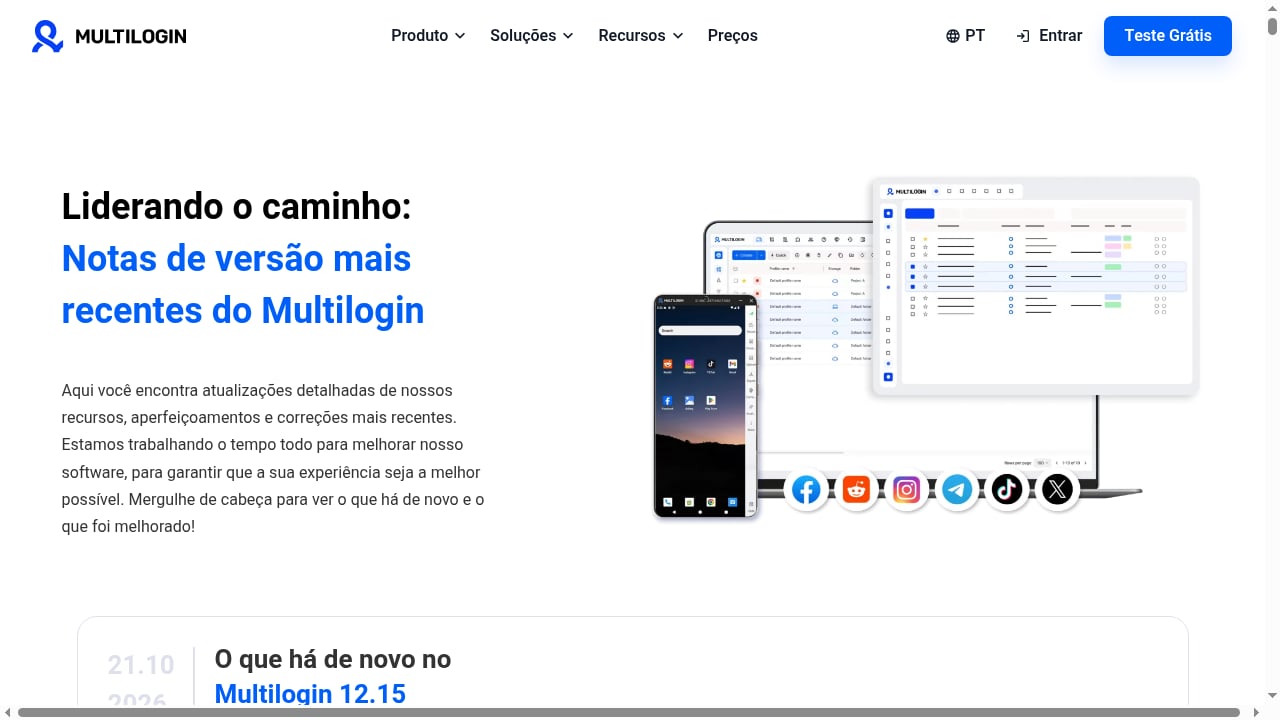
First viewport screenshot of multilogin.com.
multilogin.com首屏截图。
尽管代理干净,真实性评分却很低。 首先检查WebRTC,然后检查时区和语言。代理不会自动对齐这些信号。
代理被检测为代理。 一些数据中心IP被信誉数据库标记。切换到住宅代理并重新运行测试。
硬件不匹配。 一个声明一种操作系统但报告另一平台GPU的配置文件将无法通过一致性检查。将配置文件的平台设置与预期的硬件配置文件对齐。
DNS泄漏。 配置DNS通过代理而非本地网络解析。重新运行DNS泄漏测试以确认。
类似机器人的特征。 如果BrowserScan标记自动化特征,请检查脚本或扩展是否暴露了自动化API。特别是对于区域测试,BrowserScan区域网站测试指南更详细地涵盖了基于位置的泄漏。
常见问题
BrowserScan使用安全吗?
BrowserScan旨在报告您的浏览器如何呈现给网站。它不需要您安装跟踪软件;您在浏览器中运行测试并阅读结果。与任何诊断工具一样,使用前请查看其隐私文档。
我需要Multilogin才能使用BrowserScan吗?
不需要。BrowserScan可在任何浏览器中工作。当您需要隔离、可配置的配置文件并希望系统地验证每个配置文件时,Multilogin才变得有用。
我应该多久测试一次配置文件?
在创建配置文件后、更改代理或时区设置后以及此后定期测试。浏览器指纹识别技术在不断发展,因此上个月通过的配置可能需要调整。
BrowserScan能检测到代理后面的真实IP吗?
是的,通过WebRTC泄漏测试。这是最常见的发现之一,也是一旦识别后最容易修复的问题之一。
Multilogin能保证不可检测吗?
没有工具能保证这一点。Multilogin提供配置文件隔离和指纹控制;BrowserScan验证结果。检测系统会变化,因此持续测试是过程的一部分。
结论
BrowserScan和Multilogin解决了同一问题的不同方面。BrowserScan显示您的浏览器呈现的指纹,包括通过WebRTC和DNS的泄漏。Multilogin为您提供隔离的配置文件,您可以在其中控制该指纹并纠正不一致之处。
从一个配置文件开始,运行完整的BrowserScan报告,修复红旗,并记录工作配置。然后在该验证基线的基础上扩展到其他配置文件和云手机。有关检测工具的更广泛比较,请参阅BrowserScan vs Panopticlick vs Pixelscan。
来源: