
如何将 BrowserScan 指纹检测与 BitBrowser 配合使用
如何将 BrowserScan 指纹检测与 BitBrowser 配合使用
你的浏览器会悄悄告诉每个网站你是谁。屏幕尺寸、字体、图形渲染、时区、语言和网络路由组合成一个指纹,即使你清除 Cookie,它也能跨会话跟踪你。如果你为电商、Facebook、Instagram 或 TikTok 运营多个账户,这个指纹就是将你的身份联系在一起的线索。
BrowserScan 是一款免费的指纹检测工具,旨在暴露这条线索。BitBrowser 是一款免费的反检测浏览器,旨在切断它。分开使用时,各自只能完成一半工作。配合使用时,它们形成一个测试与修复循环:BitBrowser 创建受控身份,BrowserScan 验证该身份是否真的站得住脚。
本文解释这两个工具如何互补,带你完成一个实用设置,并展示当检查失败时该怎么做。
为什么指纹测试和反检测浏览应该结合使用
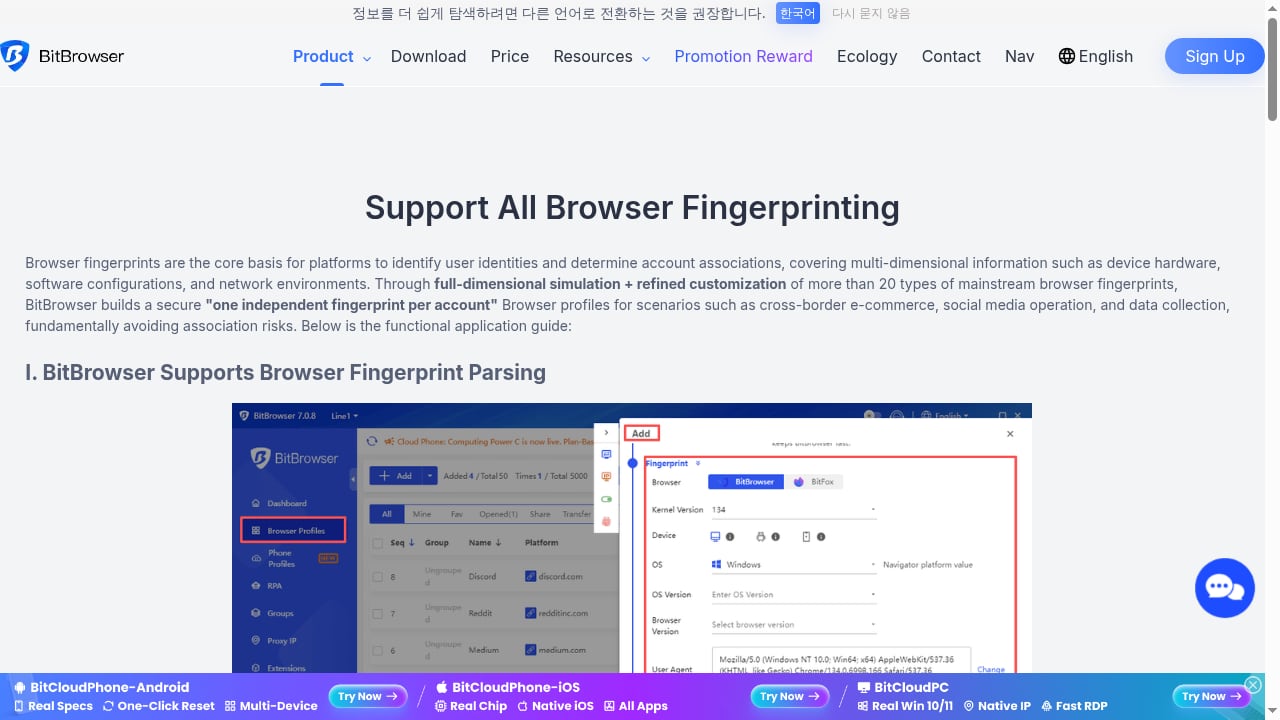
First viewport screenshot of Support All Browser Fingerprinting | bitbrowser.
BitBrowser 首屏截图 - 适用于电商/FB/Ins/TikTok 的最佳免费反检测浏览器。
反检测浏览器的工作方式是为每个创建的配置文件生成唯一且稳定的指纹。你不再是在所有账户之间共享一个浏览器身份,而是获得许多隔离身份,每个身份都有自己的 Canvas 签名、WebGL 数据、用户代理和网络路径。
问题在于,配置并不等于证明。一个配置文件在设置面板中看起来可能正确,但仍可能通过 WebRTC 泄漏你的真实 IP、暴露不匹配的时区,或显示一个已被网站标记的代理。这正是检测工具发挥作用的地方。
BrowserScan 在一个地方覆盖了广泛的检查,包括 DNS 泄漏测试、WebRTC 泄漏测试、IP 和代理服务器检测、用户代理解析、端口扫描、速度测试和实时 2FA 检查。在 BitBrowser 配置文件内运行这些检查,可以把猜测变成证据。
可以把它看作一个由两部分组成的系统:
- BitBrowser 构建身份:隔离配置文件、可自定义的指纹参数,以及为每个窗口分配代理。
- BrowserScan 审计身份:泄漏测试、一致性检查和真实性评分,揭示伪装是否可信。
每个工具实际做什么
BitBrowser - Best Free Antidetect Browser for E-Commerce/FB/Ins/Tiktok product interface.
支持所有浏览器指纹识别 | bitbrowser 首屏截图。
BrowserScan:检测层
BrowserScan 是一款在线隐私和安全测试工具。你在浏览器中打开它,它会报告该浏览器暴露了你的哪些信息。它对反检测工作流最有用的检查包括:
- 指纹真实性评分 — 标记看起来合成或彼此不一致的参数。
- DNS 泄漏测试 — 确认你的流量实际到达哪个 DNS 解析器,而不是你配置了哪个。
- WebRTC 泄漏测试 — 捕捉经典故障:即使代理处于活动状态,真实 IP 仍通过 WebRTC 泄漏。
- 代理服务器检测 — 显示你的代理是否可见,以及它是否看起来已被标记或属于数据中心类别。
- 用户代理解析 — 拆解声明的浏览器和操作系统,以便你将其与指纹的其他部分进行比较。
- IP 检查、端口扫描器、速度测试和 2FA 实时检查 — 用于连接性和账户安全的辅助诊断。
BitBrowser:身份层
BitBrowser 是一款反检测浏览器,专为在 Facebook、Instagram、TikTok 和电商平台等多账户工作而设计。其核心能力:
- 每个配置文件唯一且稳定的指纹 — 每个窗口呈现自己一致的浏览器身份,而不是每次加载都会变化的随机身份。
- 深度指纹自定义 — 系统语言、窗口大小和其他参数可以调整,以匹配你正在构建的角色。
- 代理兼容性 — 兼容大多数代理类型,每个配置文件一个 IP,以防止账户关联。
- 批量创建配置文件 — 一次生成许多独立指纹和 IP。
- 免费套餐 — 10 个永久配置文件,足以在付费前验证工作流。
- 支持 Windows 和 Mac,以及团队协作功能。
工作流:构建、测试、修复、重复
专业客户服务和技术支持 | bitbrowser 首屏截图。
这种组合是一个循环,而不是一次性设置。
第 1 步:创建 BitBrowser 配置文件
打开 BitBrowser 并创建一个新配置文件。给它起一个能对应其将承载账户的名称,例如某个特定的 TikTok 或 Facebook 账户。每个账户保留一个配置文件——绝不要在两个身份之间共享配置文件,因为共享配置文件意味着共享指纹。
第 2 步:分配专用代理
在打开配置文件之前,为其附加一个代理。每个配置文件都应该有自己的 IP。如果两个配置文件通过同一地址出口,平台可以关联它们,无论它们的指纹看起来多么不同。
让代理的地理位置与角色匹配。声称是美国用户的配置文件不应通过其他地区的服务器路由。
第 3 步:在配置文件内打开 BrowserScan
启动配置文件并导航到 BrowserScan。运行完整检查,而不是单个测试。你需要完整情况:指纹评分、IP 和代理状态、DNS 解析路径、WebRTC 暴露和用户代理详情。
第 4 步:根据你的意图解读结果
这是大多数人急于完成的一步。不要只看红色警告。要寻找一致性:
- 声明的时区是否与代理位置匹配?
- 用户代理的操作系统是否与指纹的平台信号匹配?
- 语言设置是否与地区一致?
- Canvas 指纹在连续两次加载之间是否稳定,还是在变化?
在重新加载之间发生变化的指纹,通常比仅仅不寻常的指纹更可疑。
第 5 步:修复并重新测试
如果 BrowserScan 标记了 WebRTC 泄漏,请调整配置文件的 WebRTC 处理或代理配置。如果 DNS 解析器与代理地区不匹配,请更正 DNS 设置。如果用户代理与平台信号冲突,请使它们一致。
然后再次运行检查。只有当重复测试产生相同的干净结果时,配置文件才算准备就绪。
实际示例
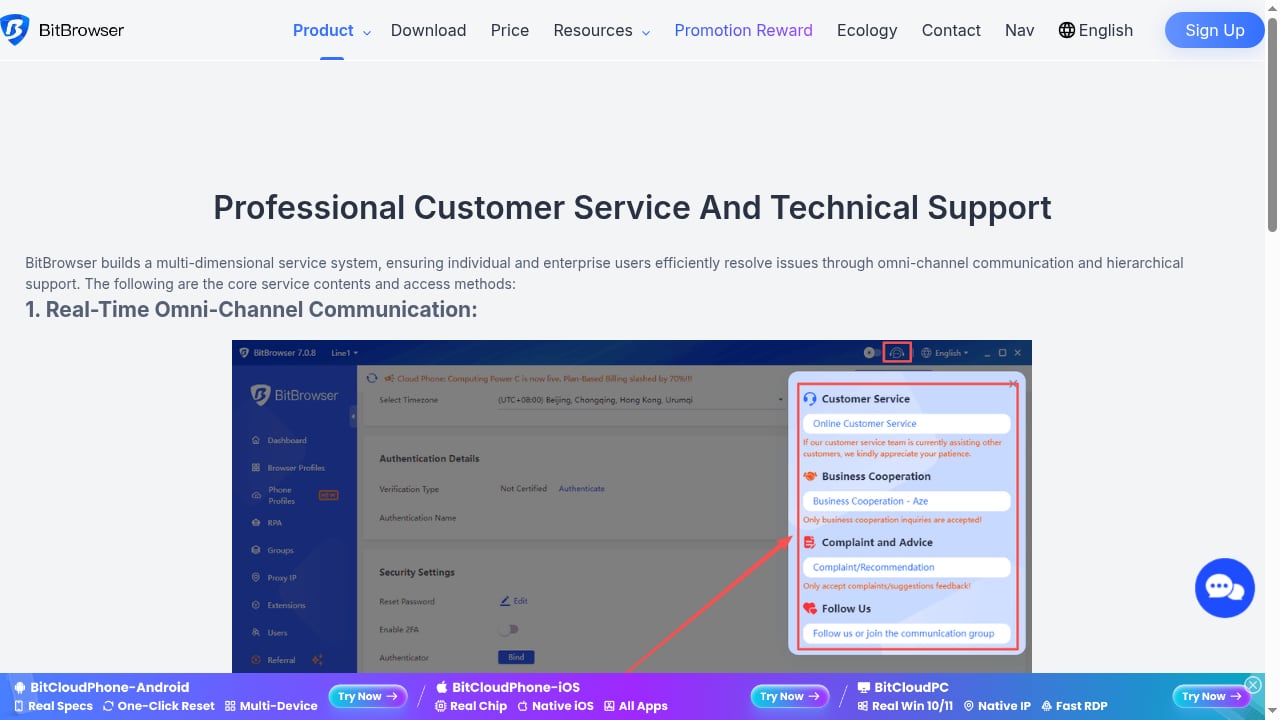
First viewport screenshot of Professional Customer Service And Technical Support | bitbrowser.
BitBrowser - 适用于电商/FB/Ins/TikTok 的最佳免费反检测浏览器产品界面。
示例 1:验证新的 TikTok 配置文件
你为一个面向特定地区的 TikTok 账户创建 BitBrowser 配置文件。在登录之前,你在配置文件内打开 BrowserScan。IP 检查显示国家正确,但 WebRTC 测试发现本地 IP 地址泄漏。你修复 WebRTC 设置,重新测试,并确认泄漏已关闭。只有这时你才登录 TikTok。
在首次登录前进行测试很重要。一旦账户与泄漏的 IP 关联,这种关联可能会持续存在。
示例 2:审计现有电商配置文件
一个市场平台配置文件已经运行了几个月。你怀疑某些东西发生了变化。在其中运行 BrowserScan 显示,代理现在似乎已被标记,并且 DNS 解析器与代理不在同一个国家。你轮换到干净的代理,对齐 DNS,并重新验证。指纹本身没问题——问题出在网络层。
示例 3:并排比较两个配置文件
你管理两个 Instagram 账户。在各自的 BitBrowser 窗口中打开每个账户,并在两者中运行 BrowserScan。比较结果。如果 Canvas 指纹、WebGL 数据或用户代理完全相同,那么这些配置文件并未真正隔离。调整指纹参数,直到两份报告以真实用户对会不同的方式产生差异。
要深入了解 Canvas 数据如何在无 Cookie 的情况下持续存在,请参阅这篇关于 Canvas 指纹识别及如何测试你的指纹 的说明。
这种组合解决的常见问题
| 问题 | 表现 | 配对如何帮助 |
|---|---|---|
| WebRTC IP 泄漏 | 代理处于活动状态,但真实 IP 仍出现 | BrowserScan 的 WebRTC 测试会暴露它;BitBrowser 设置会关闭它 |
| DNS 不匹配 | 流量通过错误地区解析 | DNS 泄漏测试揭示解析器;你在使用前更正它 |
| 代理被标记 | 网站质询或阻止该配置文件 | 代理检测会暴露问题;你轮换 IP |
| 重复指纹 | 两个账户看起来像同一台设备 | 并排测试揭示重叠;你区分参数 |
| 指纹不稳定 | 值在页面加载之间变化 | 重复测试会在平台之前捕捉到不一致 |
| 用户代理冲突 | 声明的浏览器与其他信号矛盾 | 用户代理解析会暴露不匹配以供更正 |
选择你的测试深度
并非每个工作流都需要每项检查。一个合理的进阶:
- 最低可行测试: IP 检查、WebRTC 泄漏测试、DNS 泄漏测试。这三项能捕捉最常破坏账户隔离的故障。
- 标准测试: 增加代理检测和用户代理解析,以确认网络层和浏览器层一致。
- 彻底测试: 增加指纹真实性评分,并将完整运行重复两次以确认稳定性。
如果你正在更广泛地评估检测工具,这篇 BrowserScan vs BrowserLeaks vs Cover Your Tracks 比较涵盖了每个工具最强的地方。如果你想了解同样的测试与修复循环如何应用于另一个反检测浏览器,BrowserScan 和 Nstbrowser 演练 遵循相同的结构。
相关阅读
- BrowserScan vs Iphey:2026 年最佳指纹检测工具 - 比较 BrowserScan 和 Iphey 的浏览器指纹测试。了解哪款工具在 2026 年提供更深入的泄漏检测、真实性评分和隐私保护。
- Whoer.net 2026 年评测:免费 IP 检查、VPN 与反检测 - 实操 Whoer.net 评测:免费 IP、DNS 泄漏和指纹检查,WhoVPN 定价和速度,WADE X 反检测浏览器,以及适合谁使用。
来源与进一步阅读
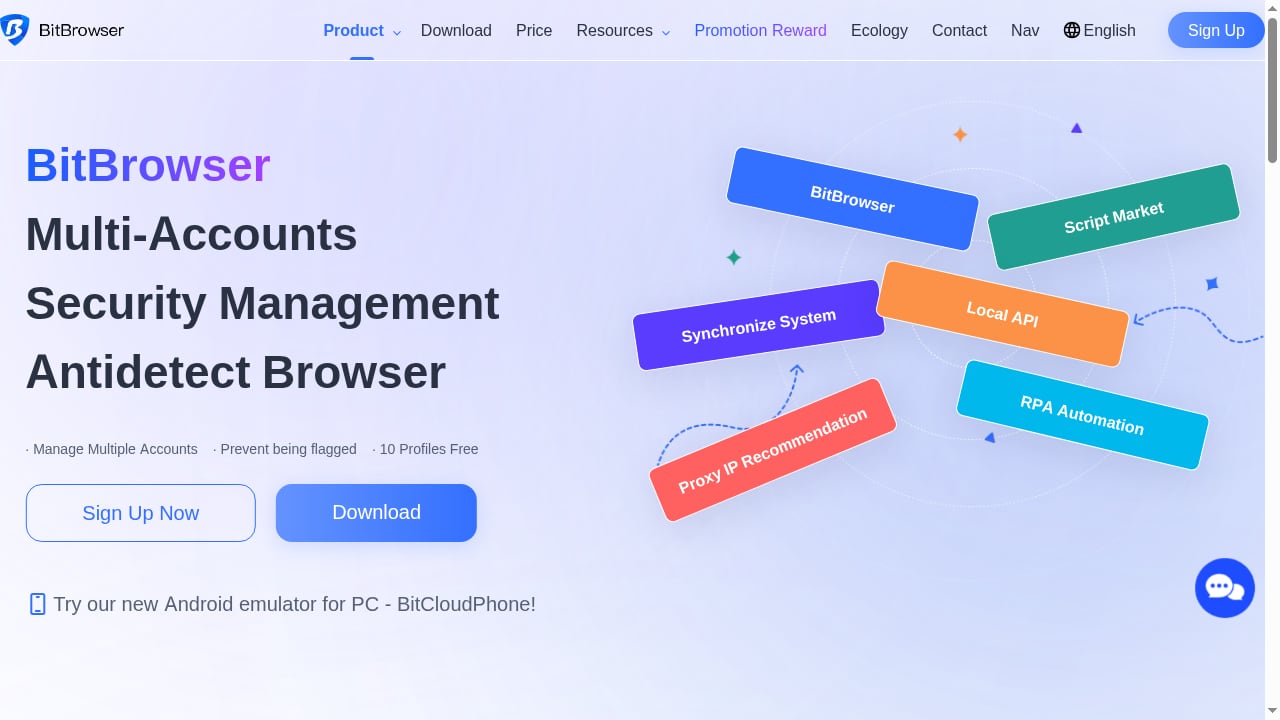
First viewport screenshot of BitBrowser - Best Free Antidetect Browser for E-Commerce/FB/Ins/Tiktok.
- 8 款最佳隐私与多账户反检测浏览器 - 探索 2025 年 8 款最佳反检测浏览器,轻松增强你的在线隐私并管理多个账户。立即点击探索!
- 保护你的 TikTok:个人资料查看器技巧与隐私指南 - 解锁安全使用 TikTok 个人资料查看器的秘密。通过我们的综合指南,了解如何管理隐私、避免诈骗并保持数字足迹安全。
- 主页 - 无需信用卡 - 帮助你在网上保持匿名的反检测浏览器。在易于使用的界面中管理多个账户和配置文件。
常见问题
BrowserScan 可以免费使用吗?
可以。BrowserScan 在你的浏览器中运行,无需付费计划即可提供其核心指纹、泄漏和 IP 检查,因此可以在配置文件设置期间反复运行。
BitBrowser 包含代理吗?
BitBrowser 兼容大多数代理类型,并为每个配置文件分配一个 IP,但你通常需要自己提供代理服务。免费计划包含 10 个永久配置文件用于测试。
我应该多久重新测试一次配置文件?
在任何更改后重新测试:新代理、浏览器更新、指纹参数编辑或长时间不活动。还要抽查突然触发平台质询的配置文件。
我可以在没有反检测浏览器的情况下使用 BrowserScan 吗?
可以。它可以在任何浏览器中作为独立的隐私检查使用。将其与 BitBrowser 配对的价值在于,你可以逐个验证每个隔离身份,而不是测试一个共享浏览器。
最重要的单项检查是什么?
WebRTC 泄漏测试。真实 IP 泄漏会破坏所有其他指纹措施,因为它直接将配置文件连接到你的实际网络。
良好的 BrowserScan 评分能保证我不会被检测到吗?
没有工具能保证这一点。干净的报告意味着技术信号一致,并且不存在明显泄漏。平台检测还会权衡行为、账户历史记录和活动模式。
结论
BrowserScan 和 BitBrowser 解决了同一个问题的两半。BitBrowser 为每个账户提供自己隔离且可自定义的浏览器身份。BrowserScan 告诉你该身份能否经受真实检测逻辑的检验。
持续运行这个循环:创建配置文件、分配专用代理、在 BrowserScan 中测试、修复失败项,然后再次测试。通过重复检查的配置文件,才值得托付你无法承受丢失的账户。
从两个工具的免费套餐开始。十个 BitBrowser 配置文件和无限次 BrowserScan 检查,足以在扩展之前用自己的账户证明这个工作流。